
회원가입 시작
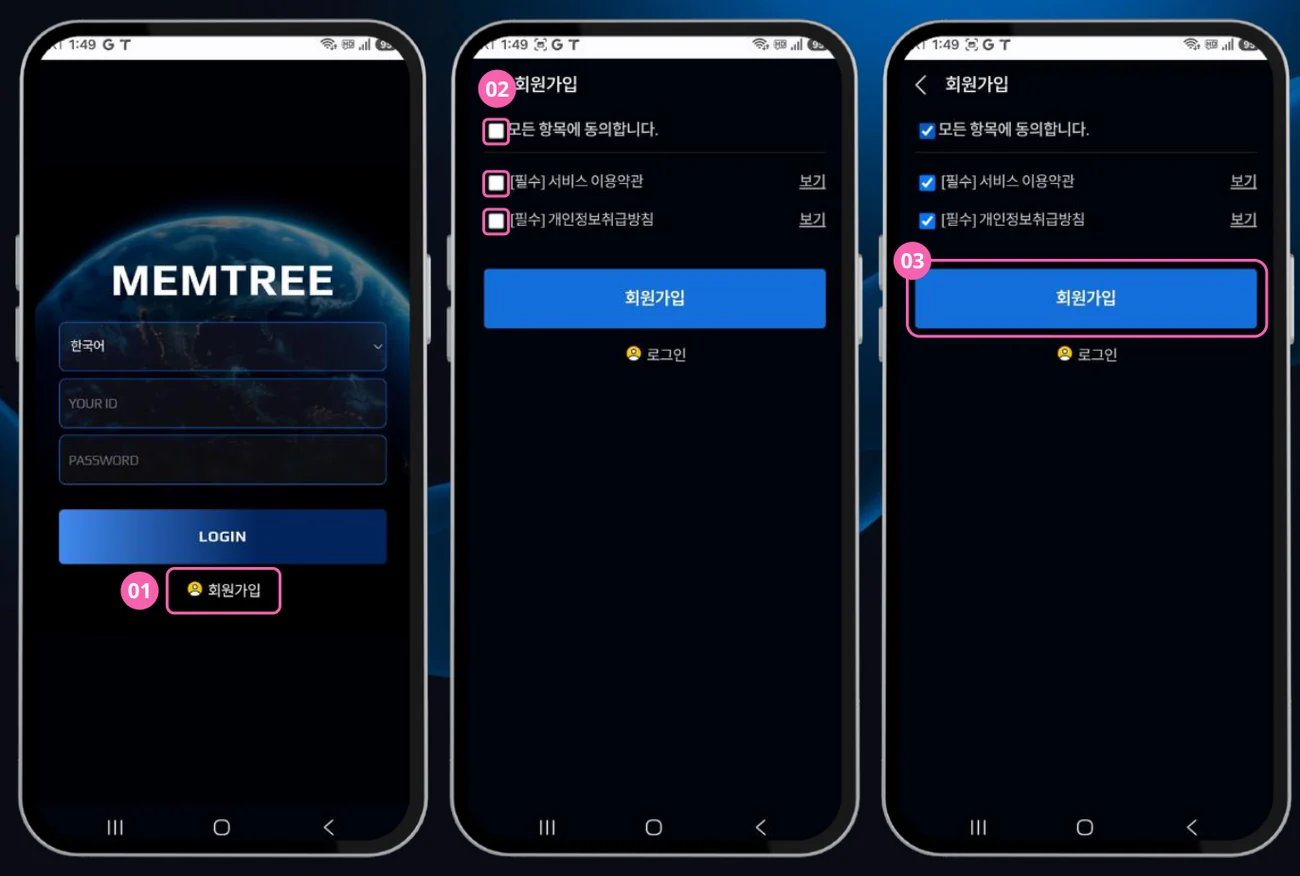
로그인 화면에서 회원가입을 시작합니다.
- 01
[회원가입] 클릭
- 02
이용약관 및 개인정보취급방침 동의
- 03
[회원가입] 버튼 클릭
Guide page 4
CONTENTS
필요한 기능을 골라 바로 확인하거나, 처음부터 순서대로 따라 해 보세요.
CHAPTER 01
Sign up & Login
MEMTREE 앱을 처음 시작하는 분을 위한 계정 생성과 로그인 절차입니다.
로그인 화면에서 회원가입을 시작합니다.
[회원가입] 클릭
이용약관 및 개인정보취급방침 동의
[회원가입] 버튼 클릭
Guide page 4
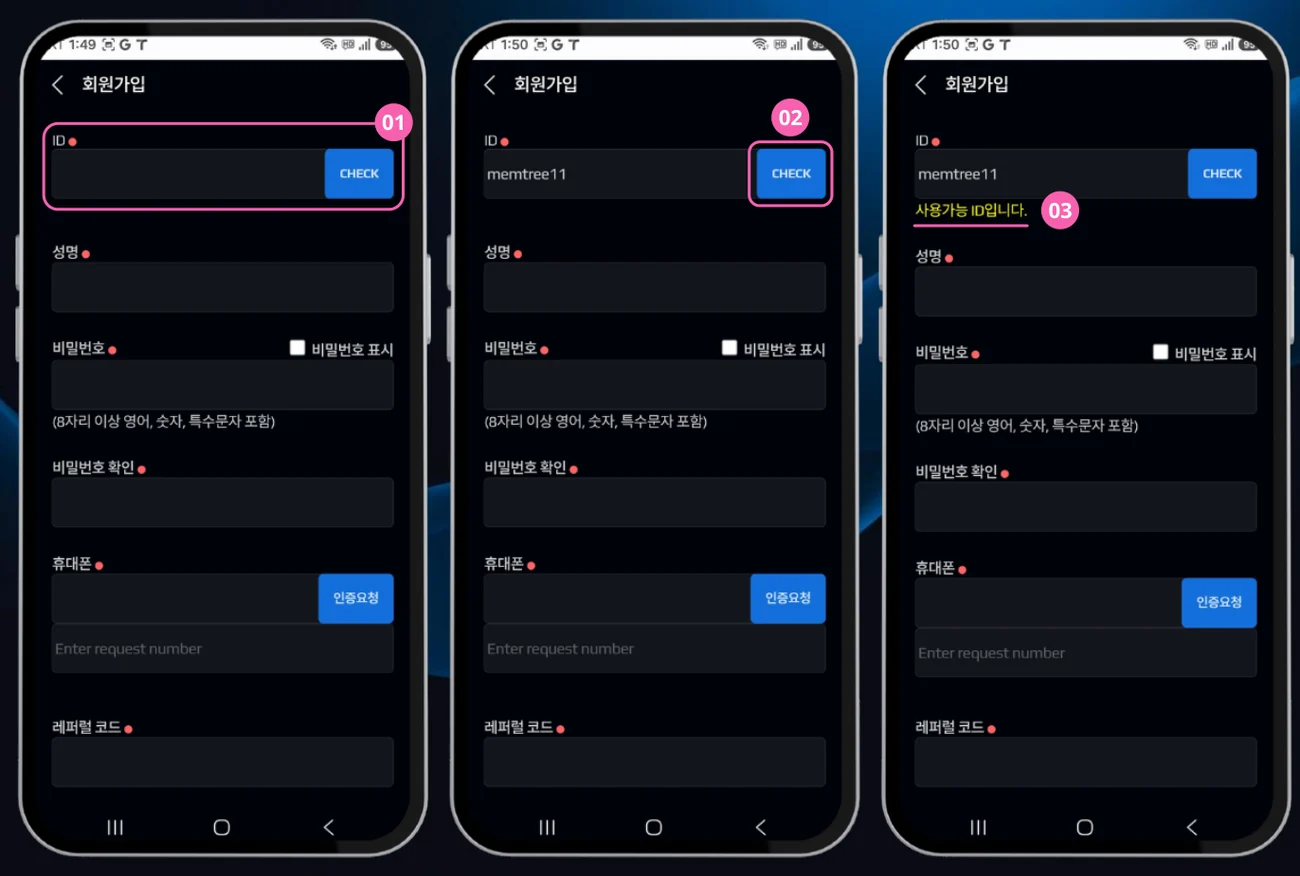
사용할 아이디를 입력하고 중복 여부를 확인합니다.
[ID] 입력
ID 중복 [체크] 버튼 클릭
ID 사용 가능 여부 확인
Guide page 5
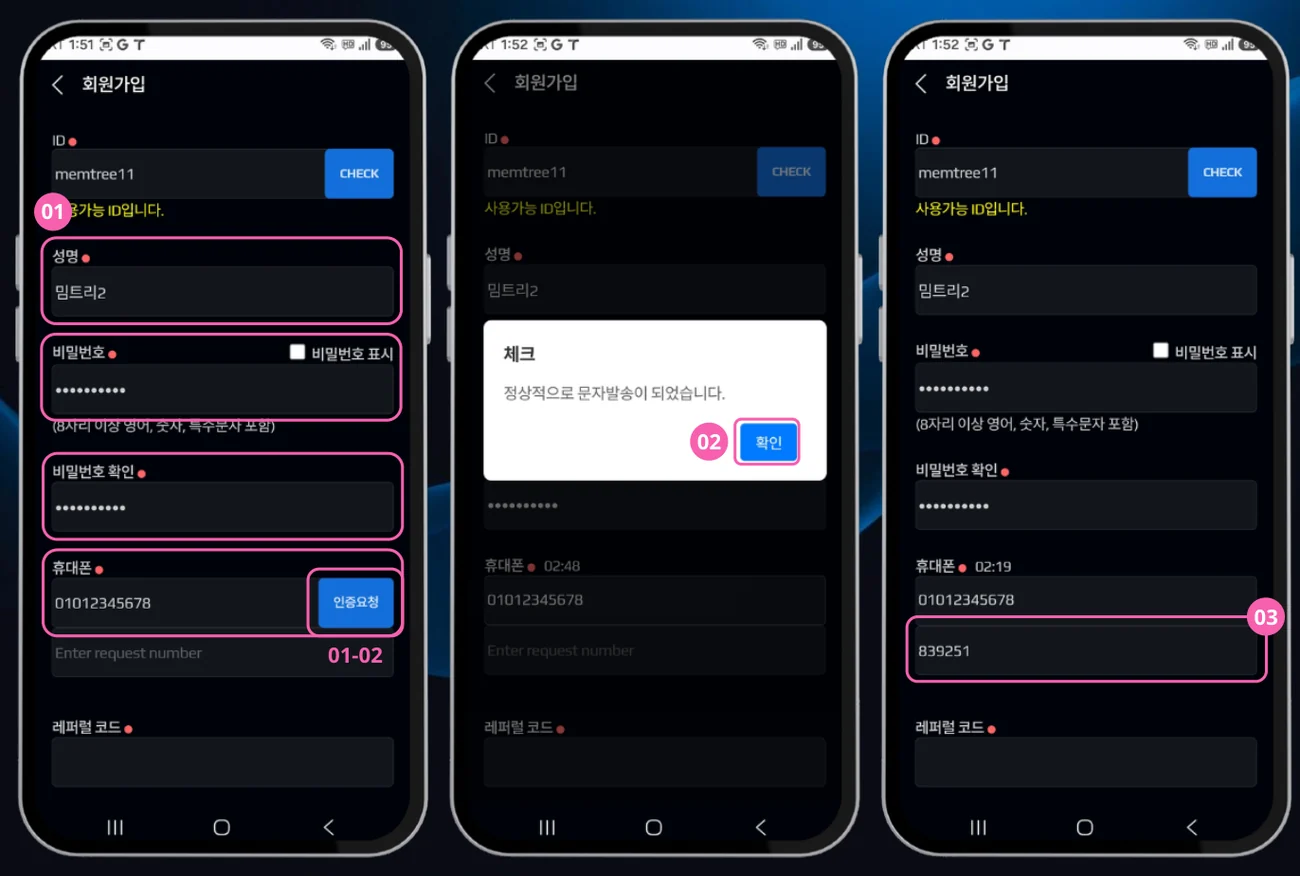
기본 정보와 휴대폰 인증으로 본인 확인을 진행합니다.
정보 입력01-02
성명, 비밀번호, 휴대폰번호 입력 후 휴대폰 [인증요청] 버튼 클릭
문자 발송 확인
문자로 발송된 인증번호 입력
Guide page 6
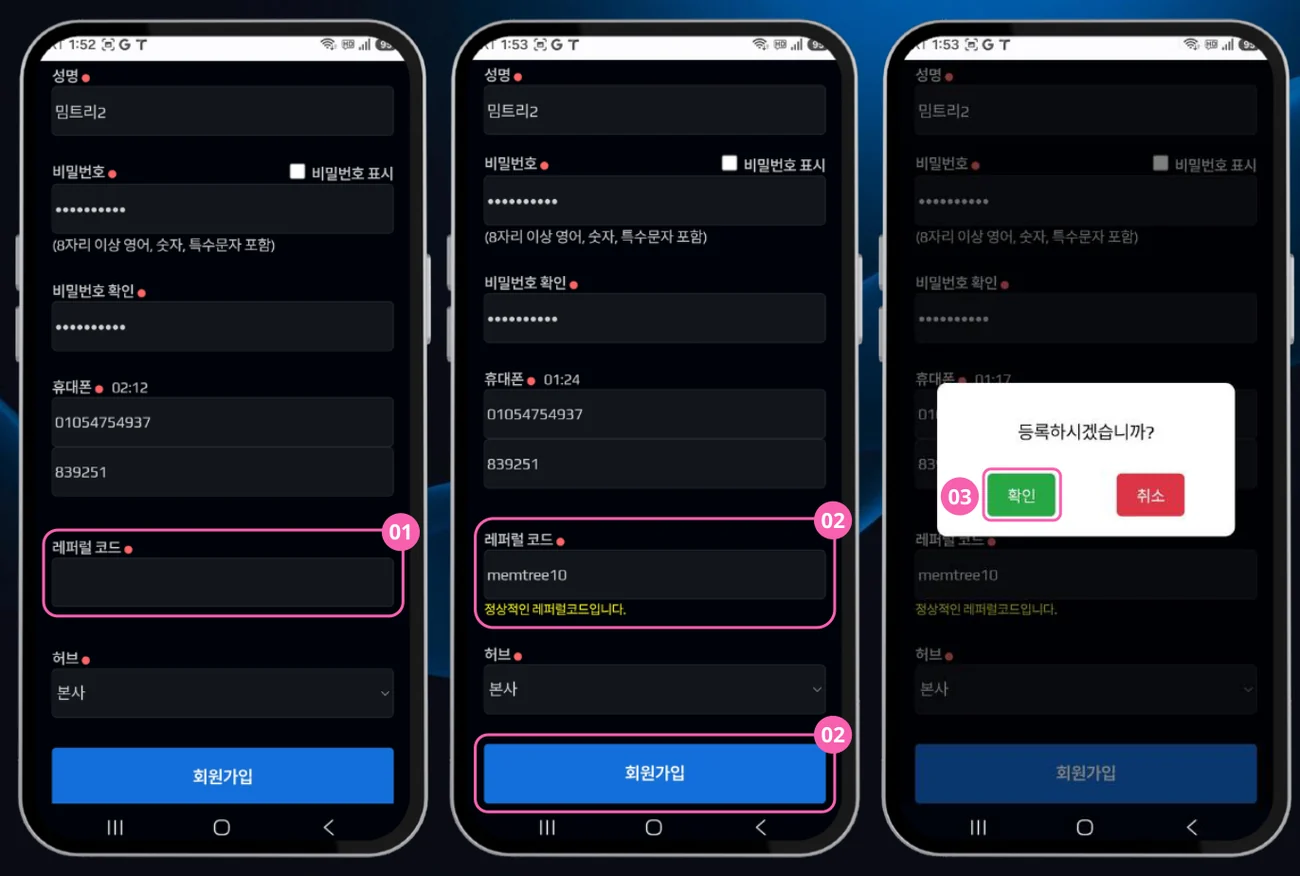
레퍼럴 코드를 확인한 뒤 회원 등록을 마칩니다.
[레퍼럴 코드] 입력
레퍼럴 코드 정상 여부 확인 후 [회원가입] 버튼 클릭
회원 등록
Guide page 7
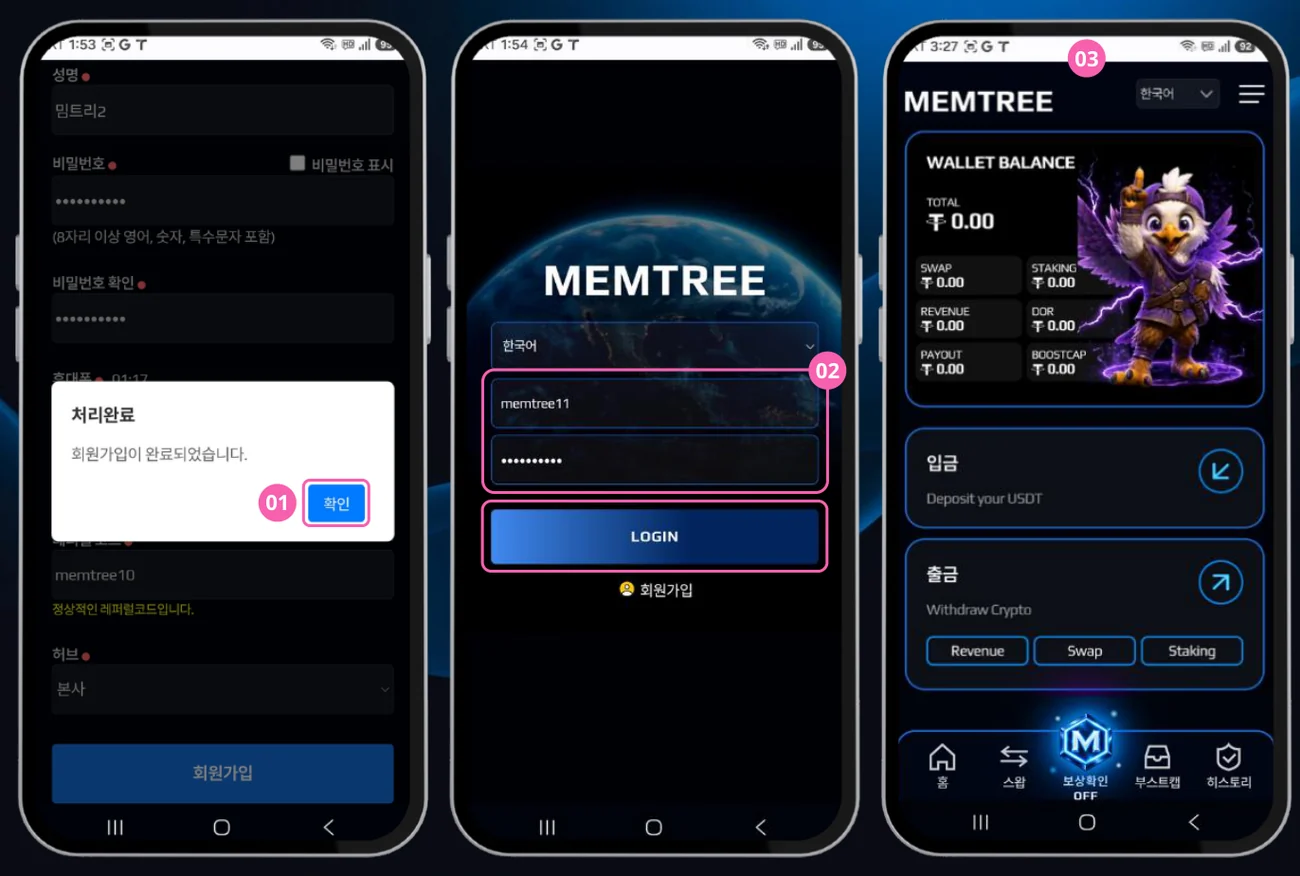
가입한 계정으로 로그인해 메인 화면으로 이동합니다.
회원가입 완료
로그인 화면에서 [ID, 패스워드] 입력 후 [로그인] 버튼 클릭
MEMTREE 메인 화면 진입
Guide page 8
CHAPTER 02
Deposit · USDT
USDT를 MEMTREE 지갑으로 입금하고, 전송 내역을 트랜잭션 ID로 등록하는 절차입니다.
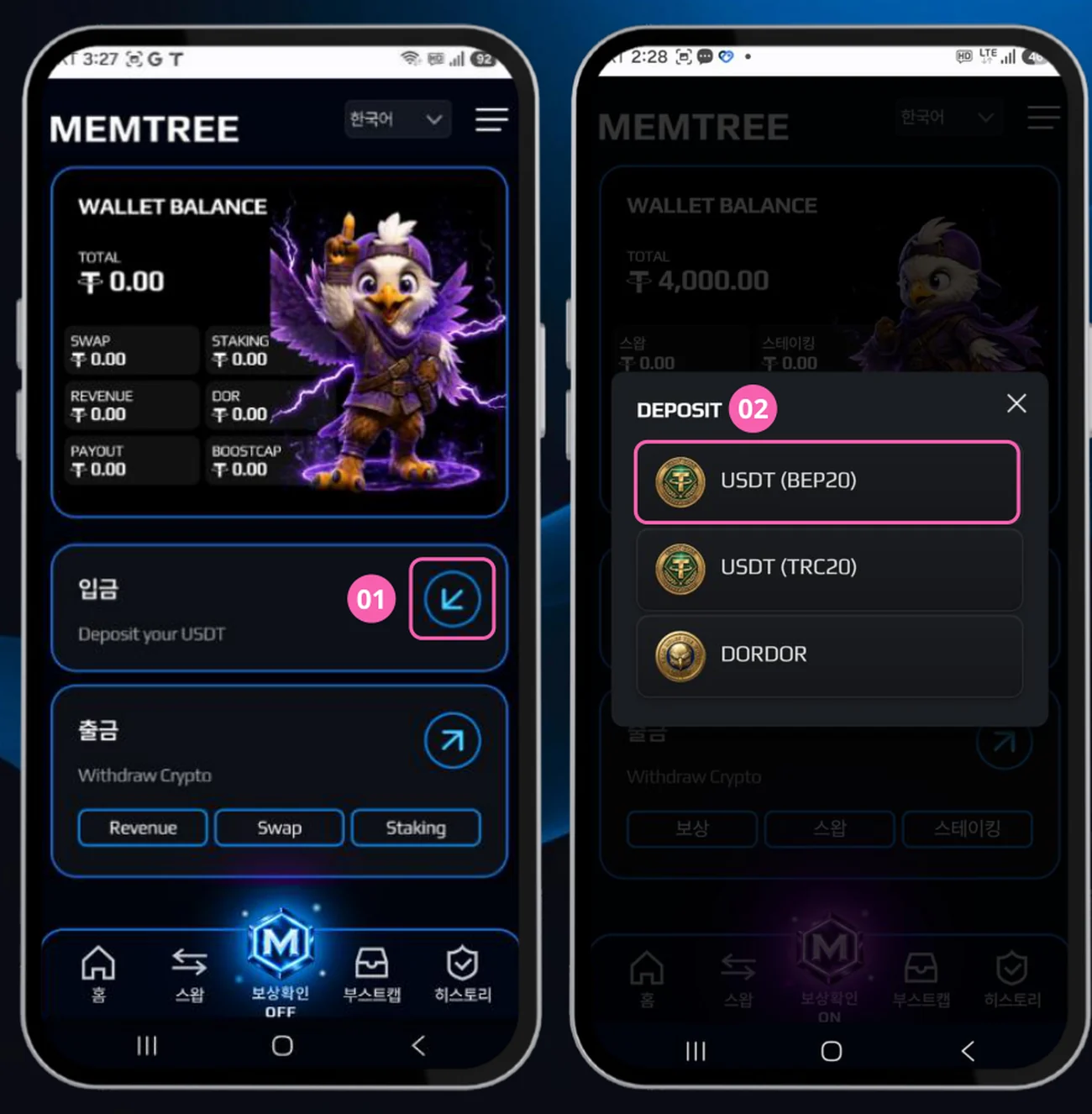
메인 화면에서 입금할 자산 종류를 선택합니다.
[입금] 클릭
입금 종류 선택
Guide page 10
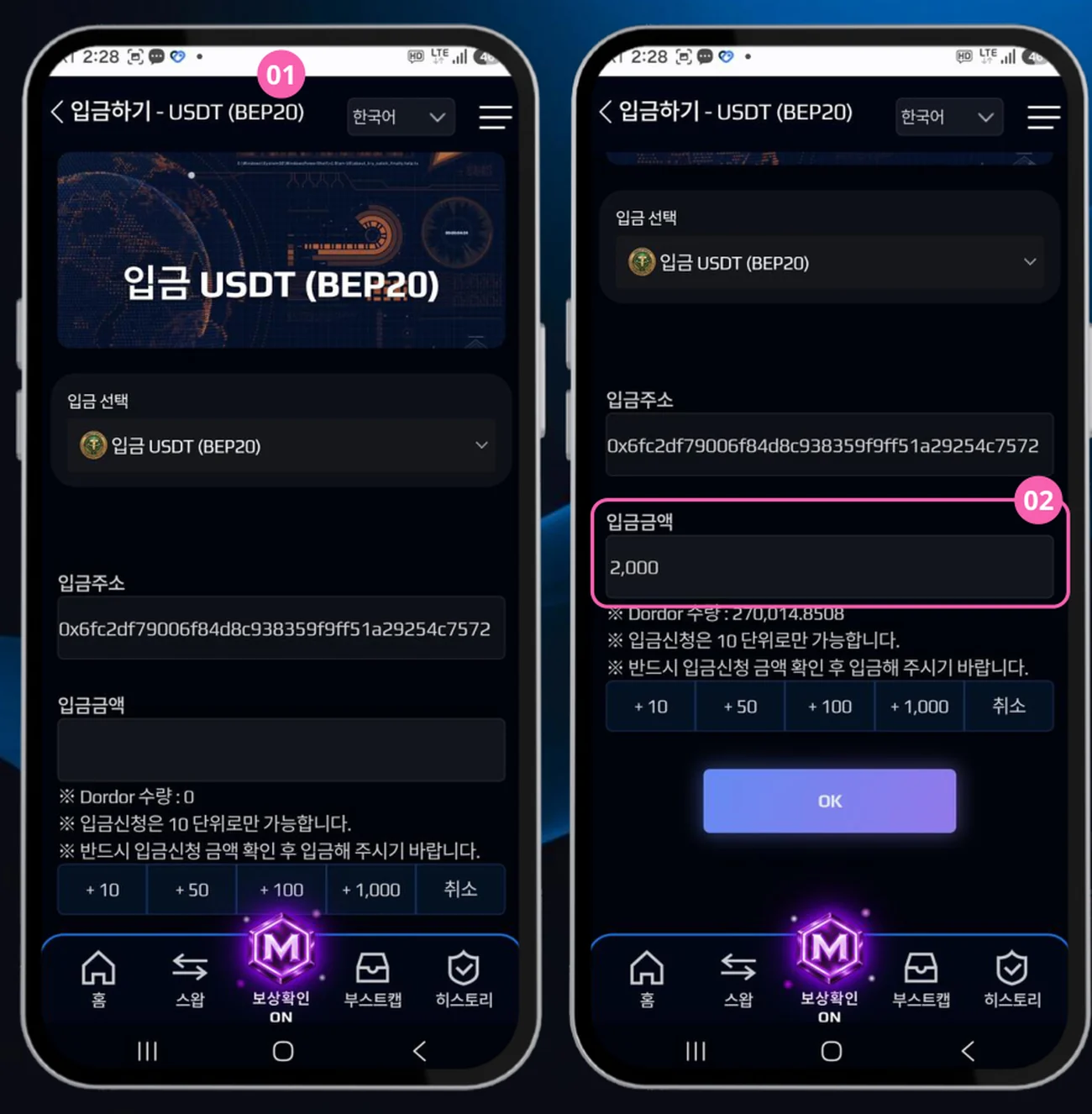
입금하기 페이지에서 입금할 금액을 입력합니다.
입금하기 페이지 진입
[입금금액] 입력
Guide page 11
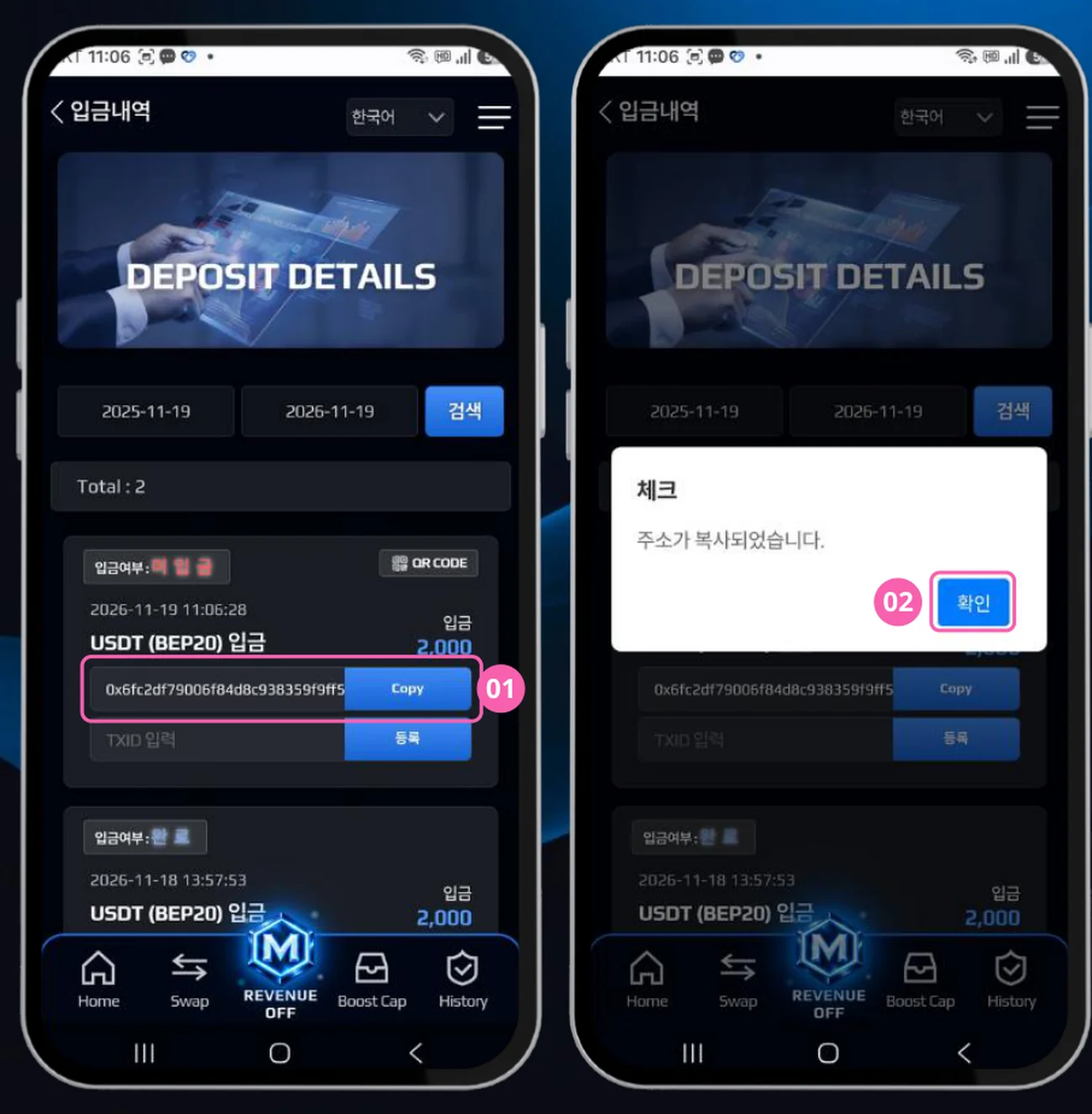
입금 내역에서 입금 주소를 복사합니다.
입금 주소 복사 [Copy] 클릭
입금 주소 복사 완료
Guide page 12
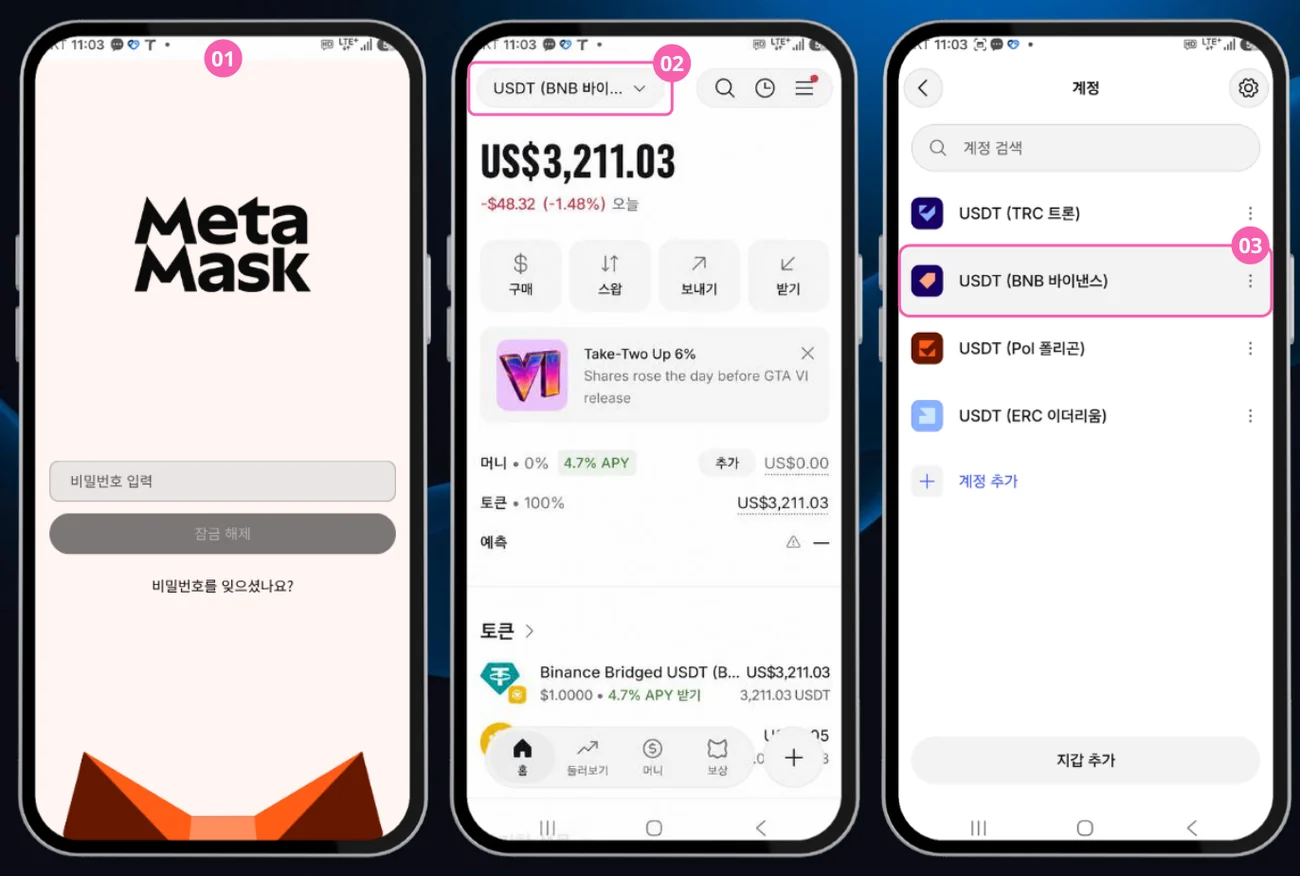
MetaMask에서 MEMTREE 입금 신청 시 선택한 네트워크와 동일하게 맞춥니다.
MetaMask 로그인
왼쪽 상단 [네트워크] 선택 버튼 클릭
MEMTREE 입금 신청 시 선택한 [네트워크] 선택
Guide page 13
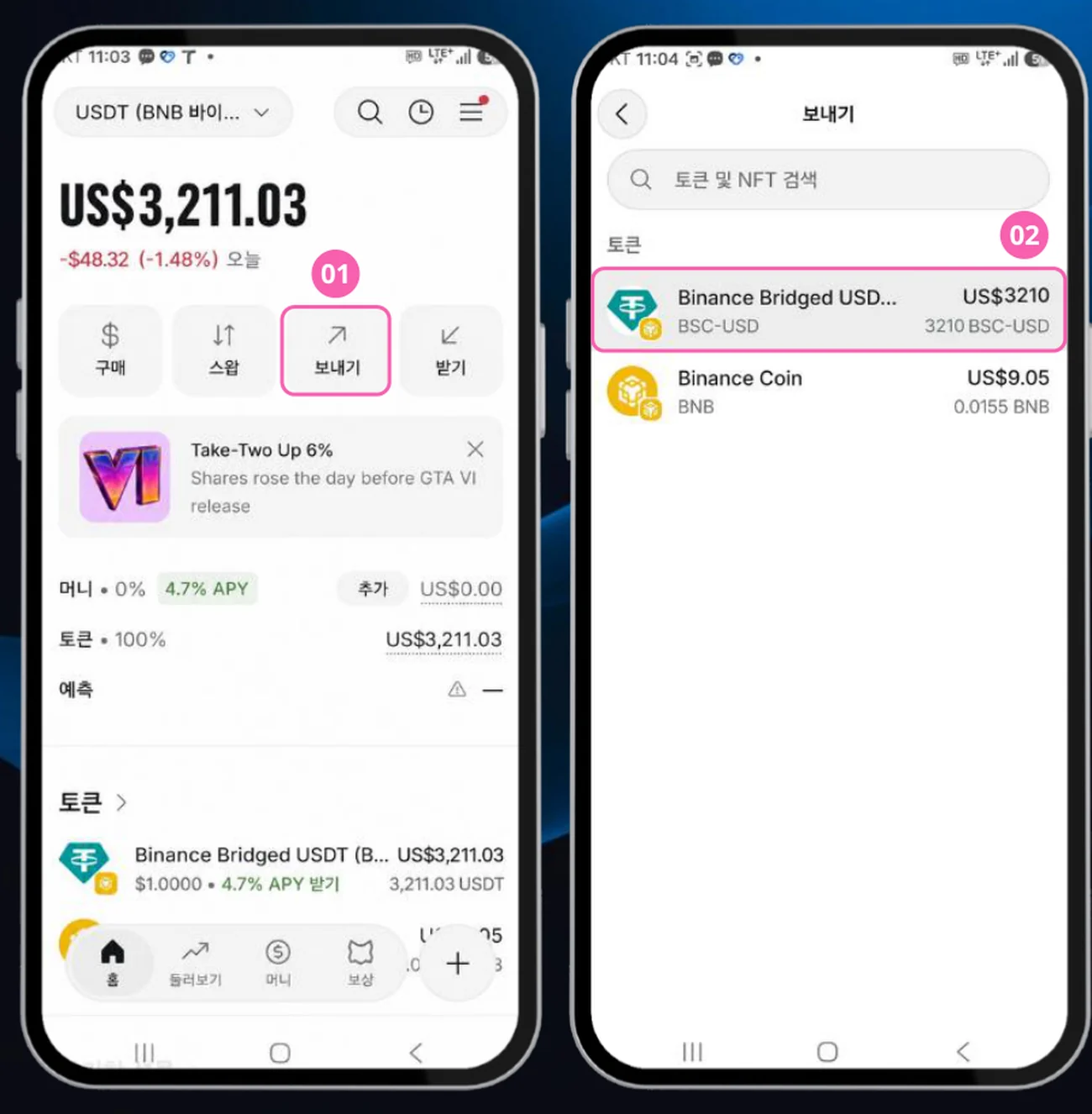
지갑에서 보내기 메뉴를 열고 입금할 토큰을 선택합니다.
[보내기] 버튼 클릭
입금 종류 선택
Guide page 14
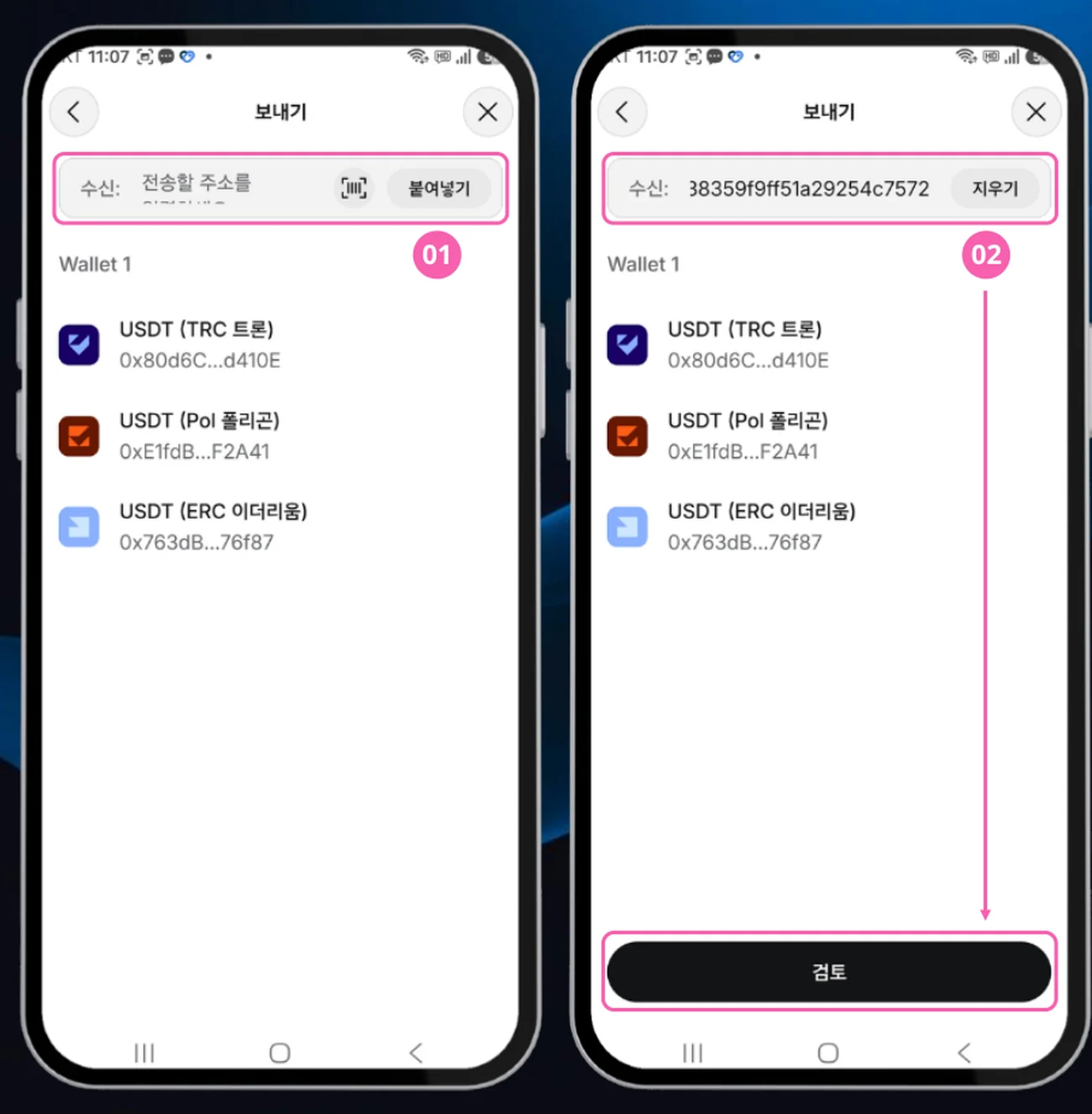
복사한 MEMTREE 입금 주소를 붙여넣고 확인합니다.
MEMTREE에서 복사한 주소 [붙여넣기] 클릭
주소 붙여넣기 후 [컨펌] 클릭
Guide page 15
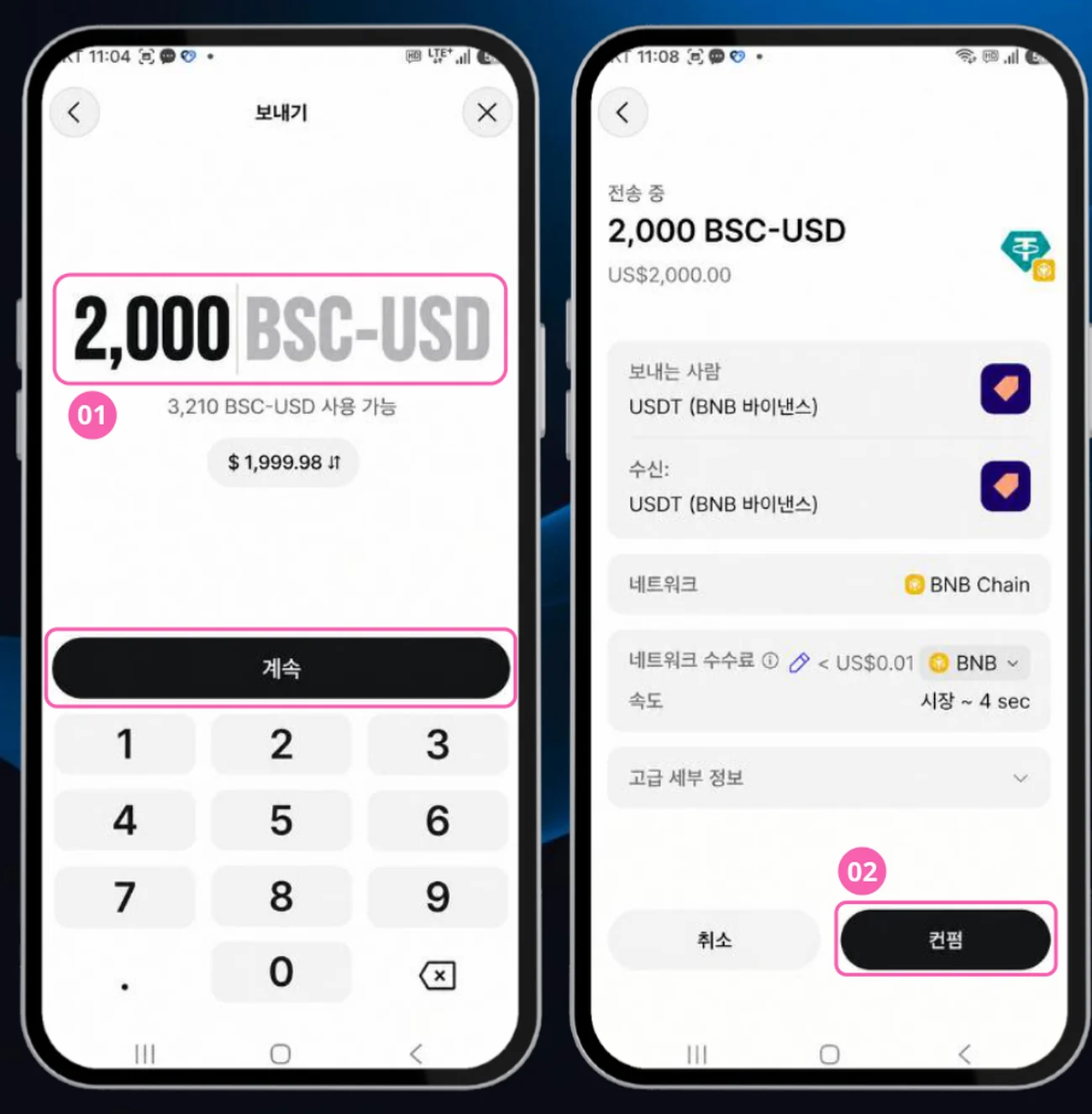
송금할 금액을 입력하고 최종 확인 후 전송합니다.
송금할 금액 입력 후 [계속] 클릭
송금할 금액 최종 확인 후 [컨펌] 클릭
Guide page 16
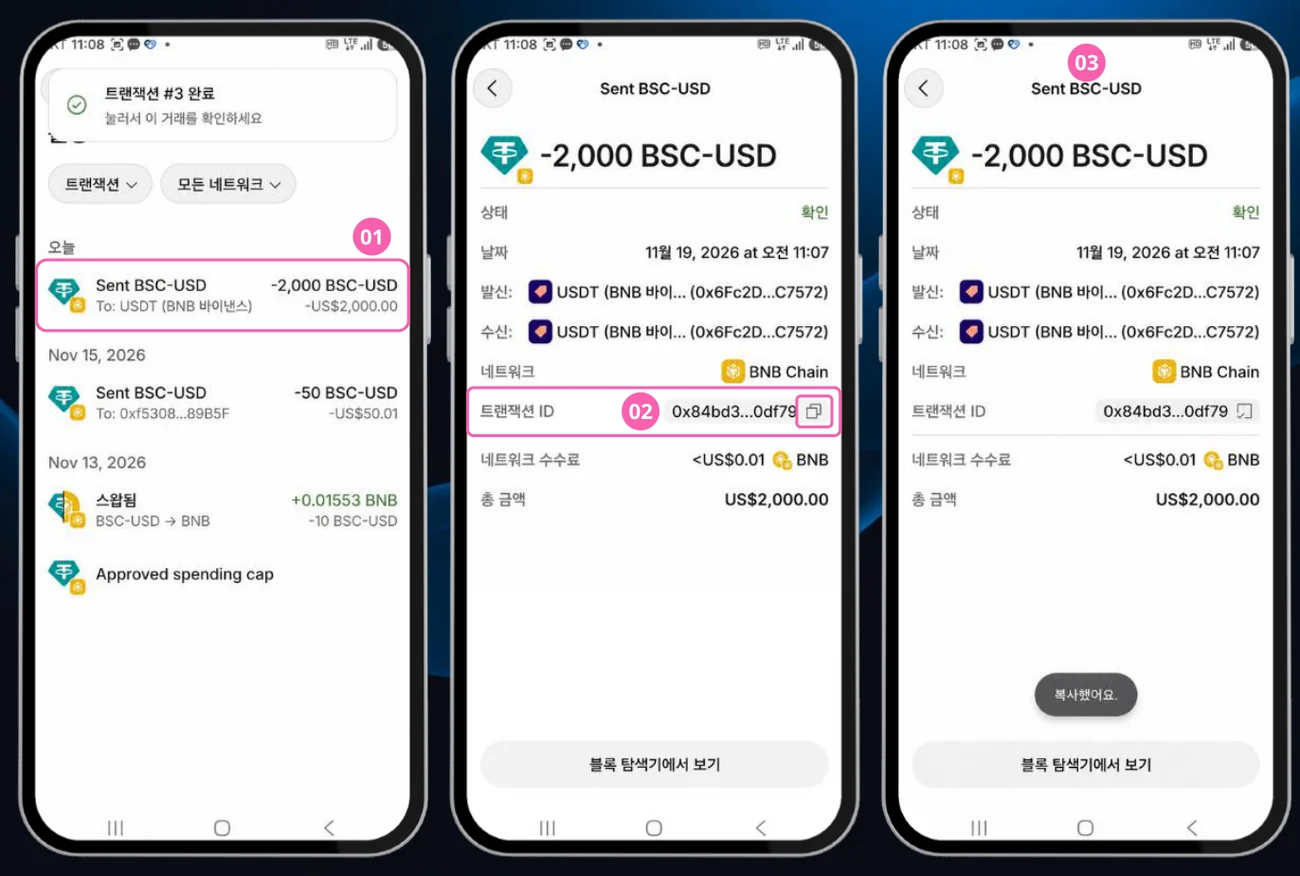
전송 내역에서 트랜잭션 ID를 복사합니다.
송금한 내역 클릭
트랜잭션 ID 복사
트랜잭션 ID 복사 완료
Guide page 17
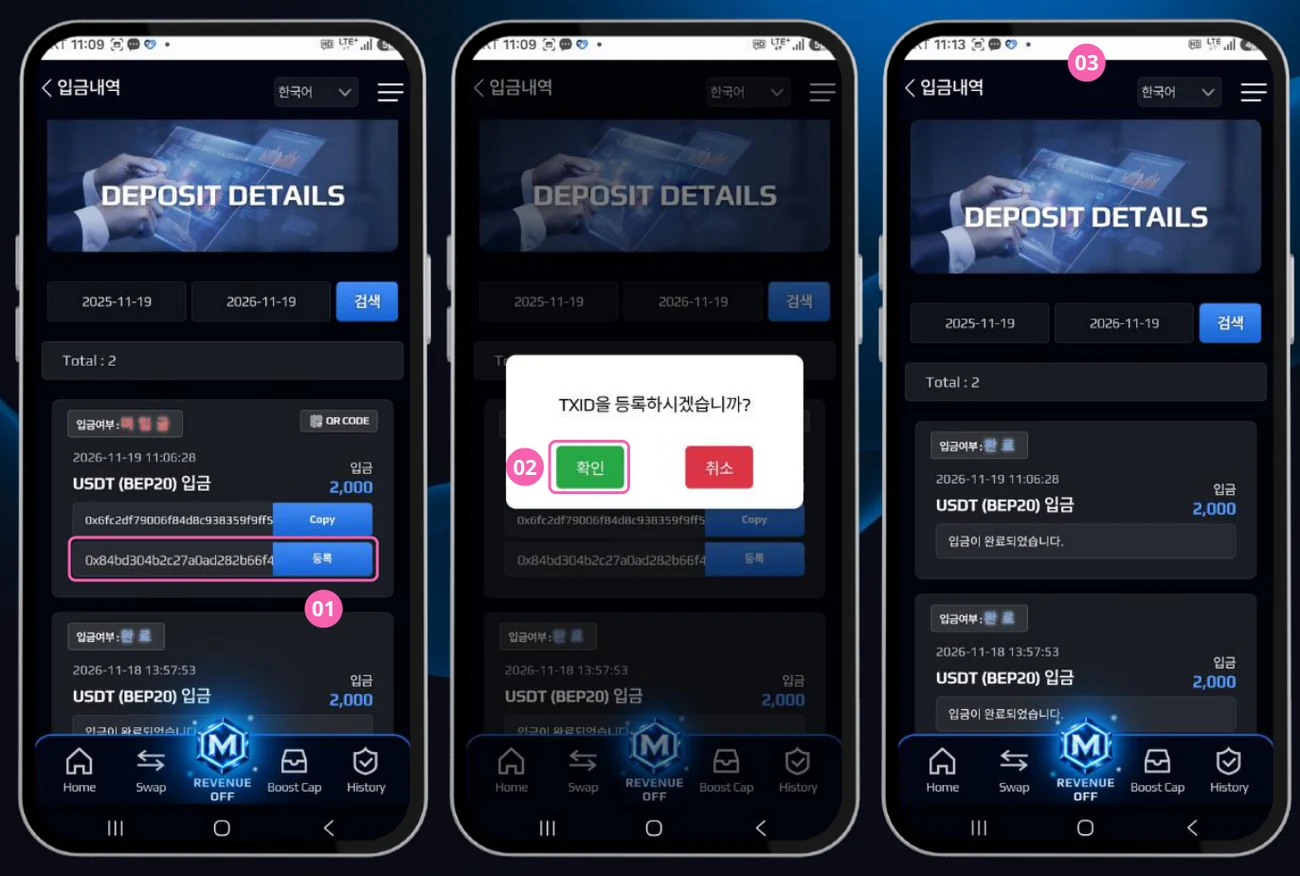
복사한 트랜잭션 ID를 등록해 입금 처리를 완료합니다.
복사한 트랜잭션 ID (TXID) 입력 후 [등록] 버튼 클릭
트랜잭션 ID 등록
입금 처리 완료
Guide page 18
CHAPTER 03
Payment Rate
스왑을 진행하기 전에 나의 상위 지급율을 등록합니다. 지급율 지정 후 스왑이 가능합니다.
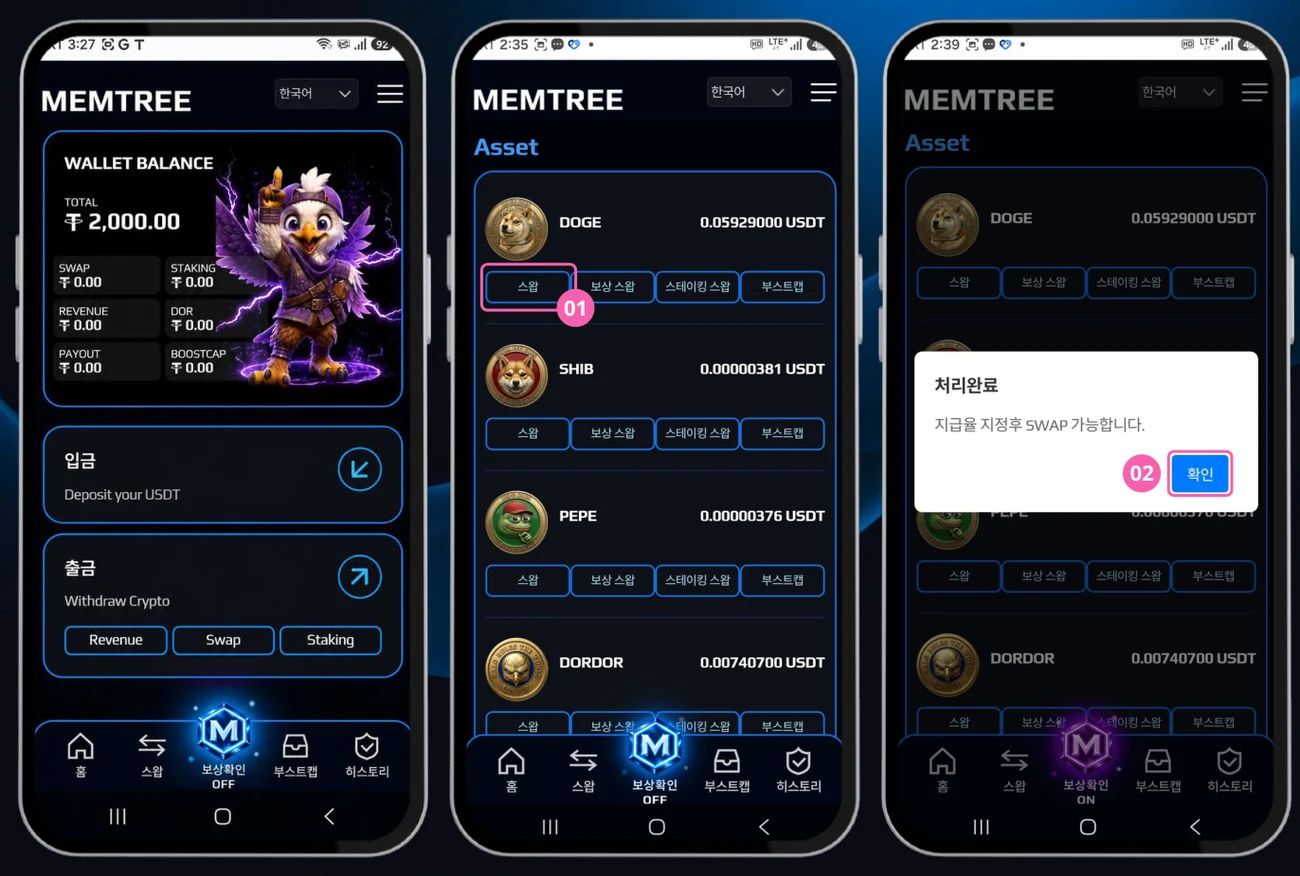
스왑 메뉴에서 지급율 지정 화면으로 이동합니다.
메인 화면 → [스왑] 클릭
지급율 지정이 안 되어 있는 경우, 지급율 지정 화면으로 이동
Guide page 20
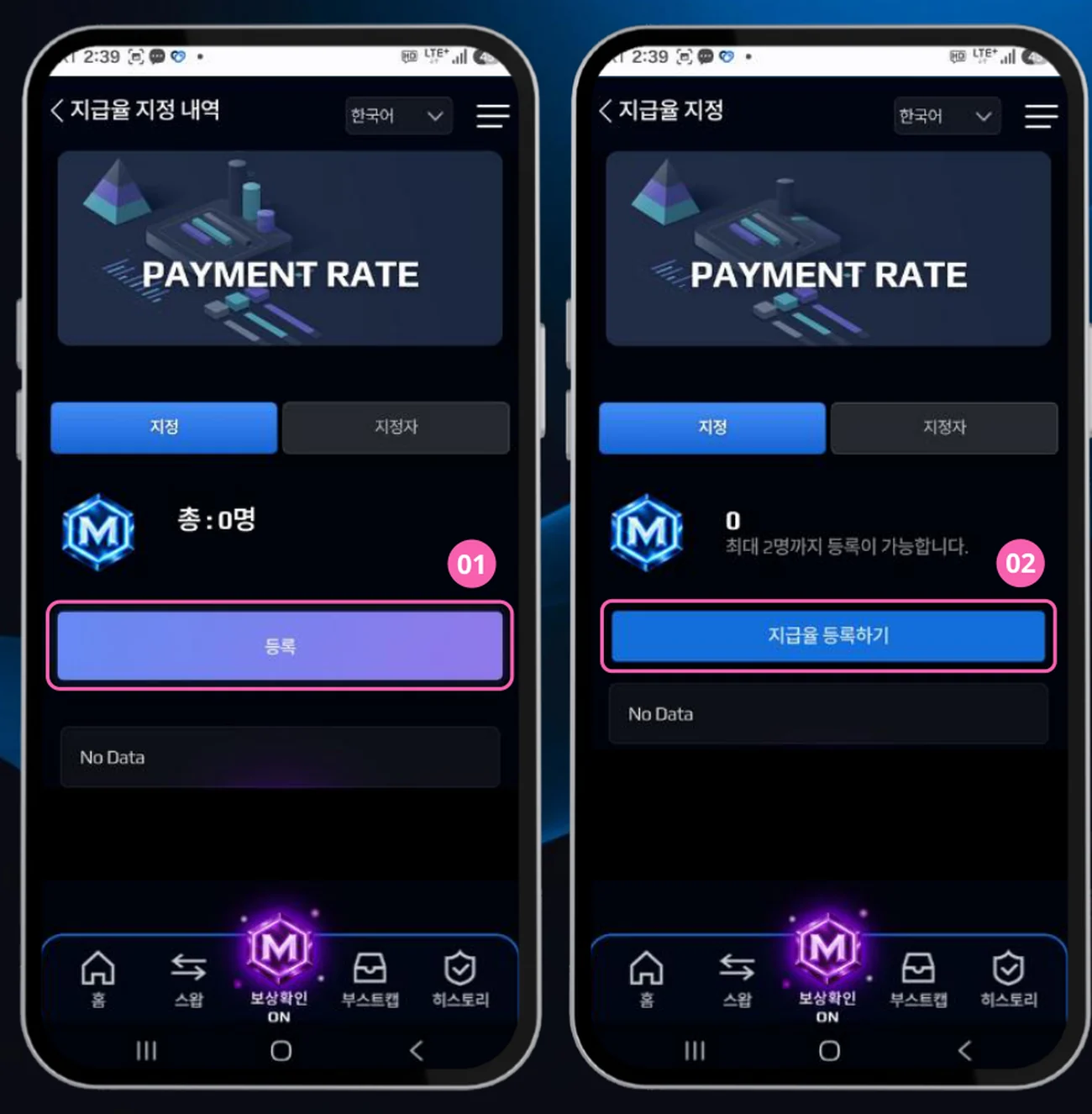
지급율 등록 버튼을 눌러 등록을 시작합니다.
[등록] 클릭
[지급율 등록하기] 클릭
Guide page 21
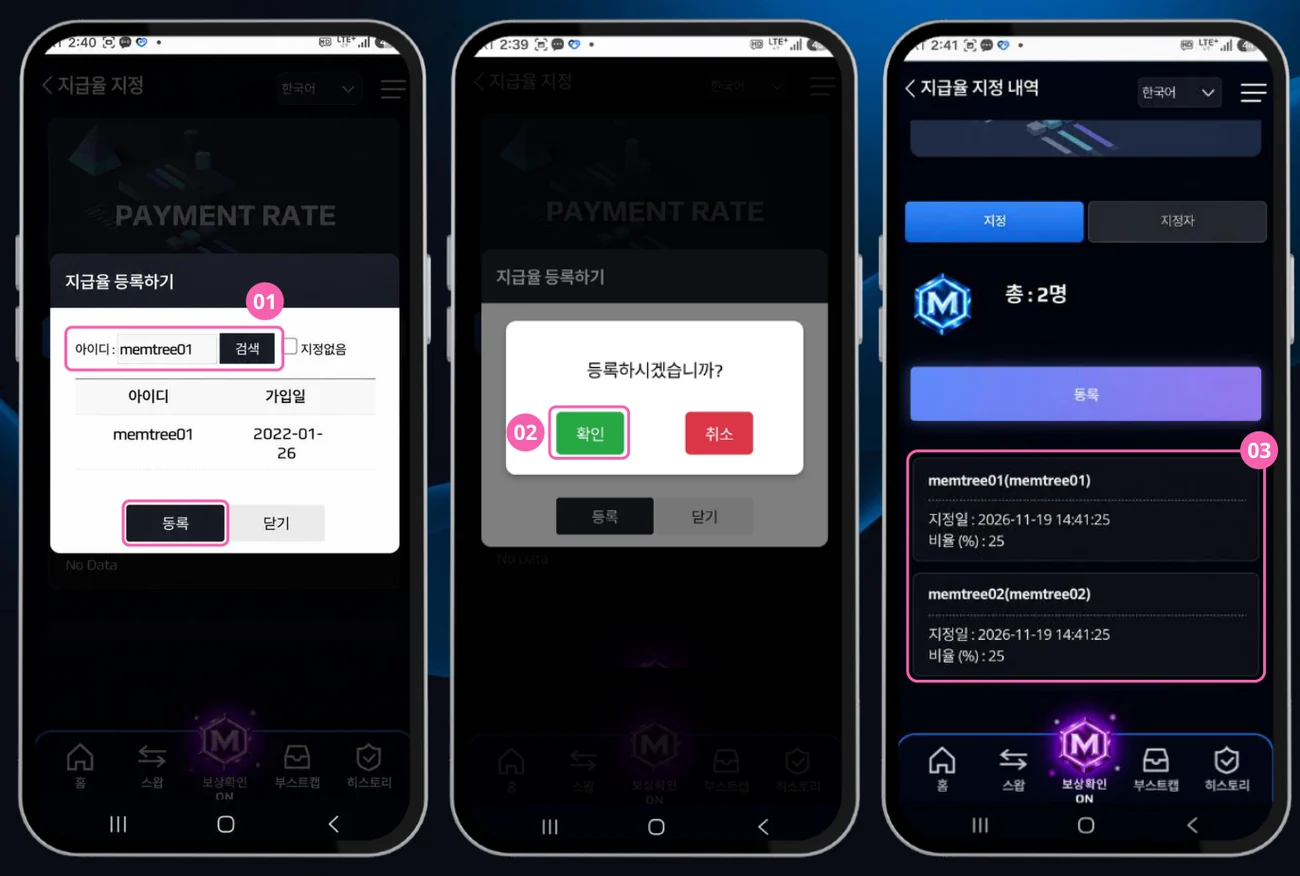
지급할 ID를 검색하고 등록 내역을 확인합니다.
지급할 ID 검색 후, 등록
지급율 지정 등록 완료
지급율 지정 내역 확인
Guide page 22
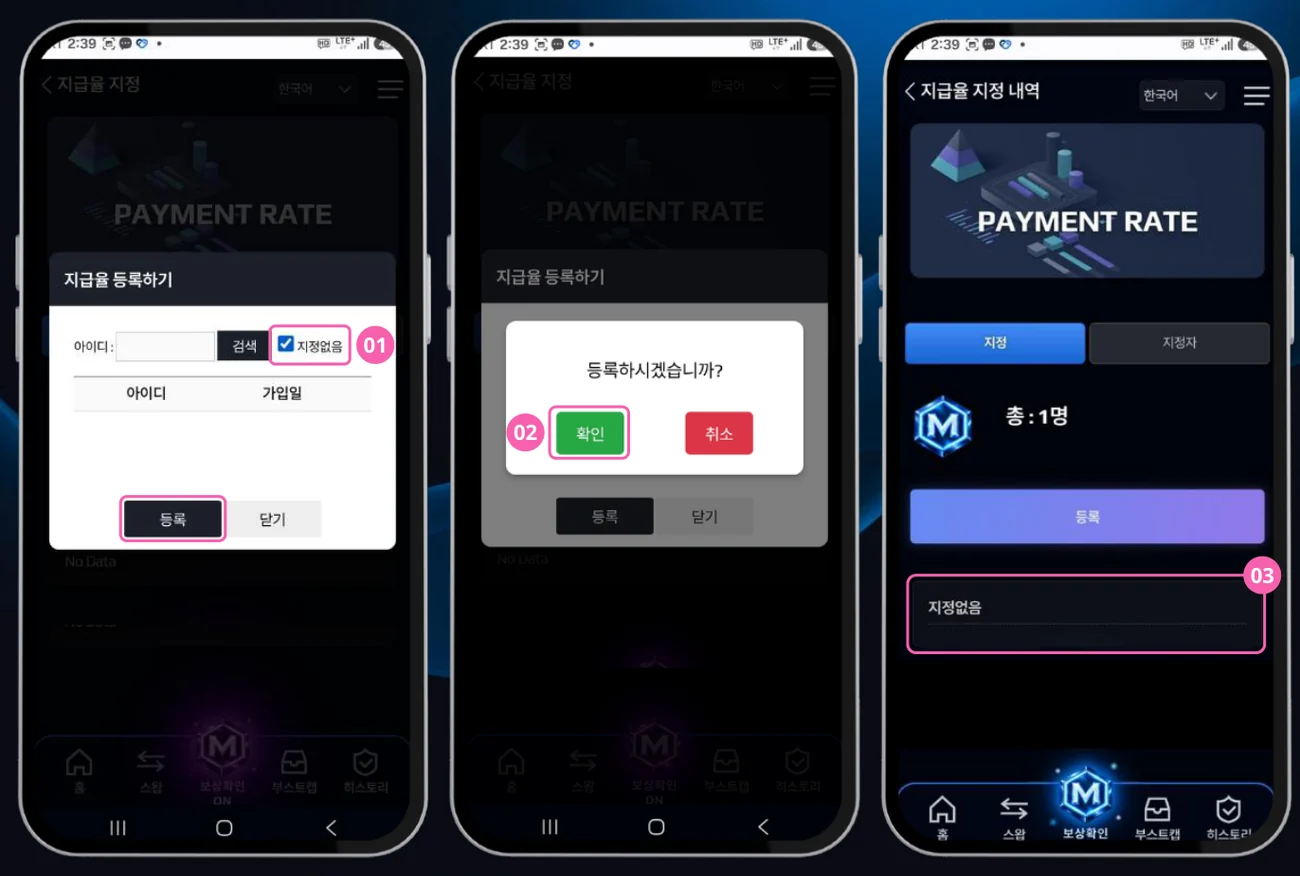
지급할 대상이 없다면 지정없음을 선택해 등록합니다.
지급할 사람이 없는 경우 [지정없음] 체크 후, 등록
지급율 지정 등록 완료
지급율 지정 내역 확인
Guide page 23
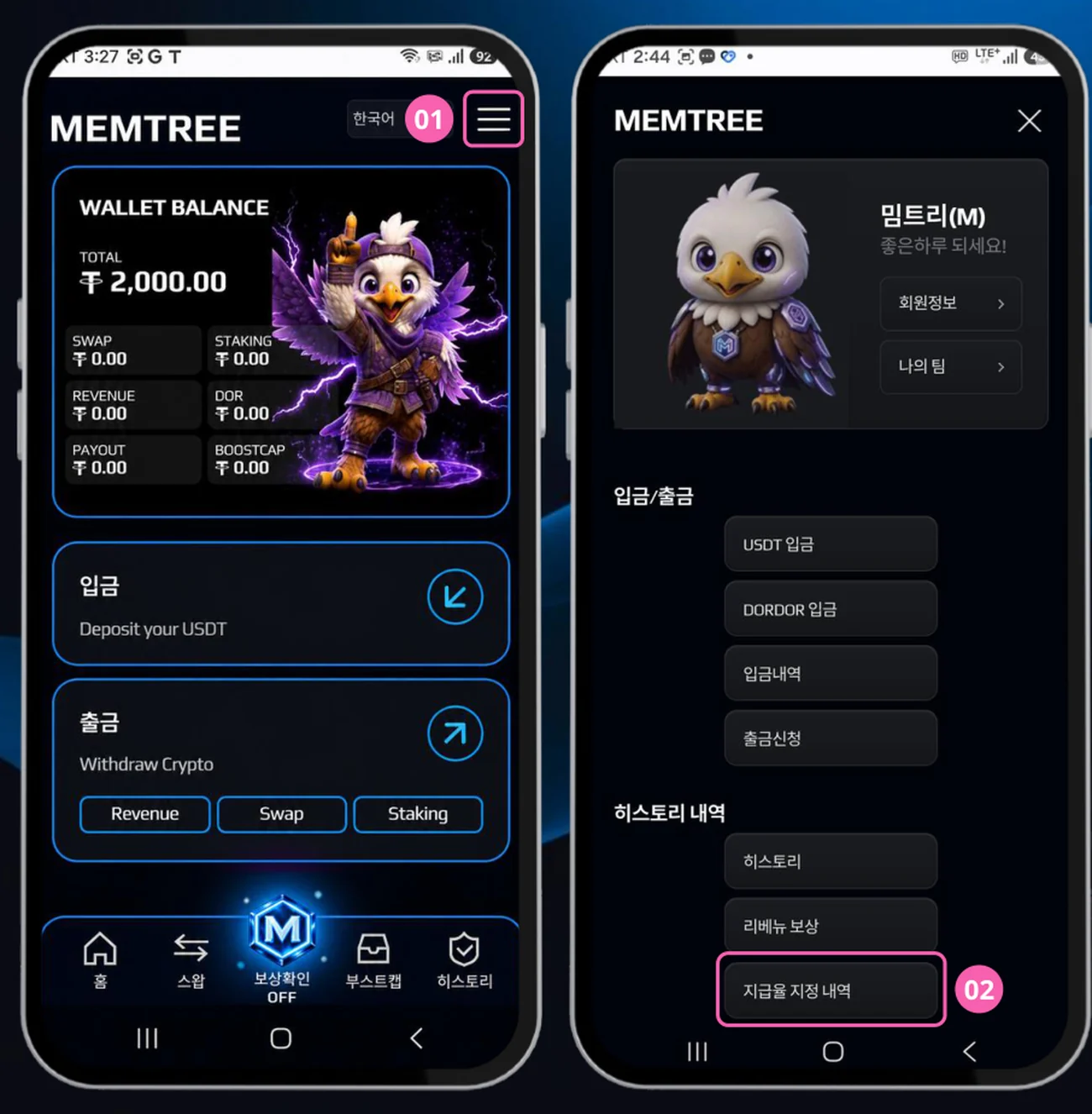
히스토리에서 지급율 지정 내역을 다시 확인합니다.
오른쪽 상단 메뉴(≡) 클릭
히스토리 내역의 [지급율 지정 내역] 클릭
Guide page 24
CHAPTER 04
SWAP
보유 자산을 다른 코인으로 교환하고, 스왑 완료 내역을 히스토리에서 확인합니다.
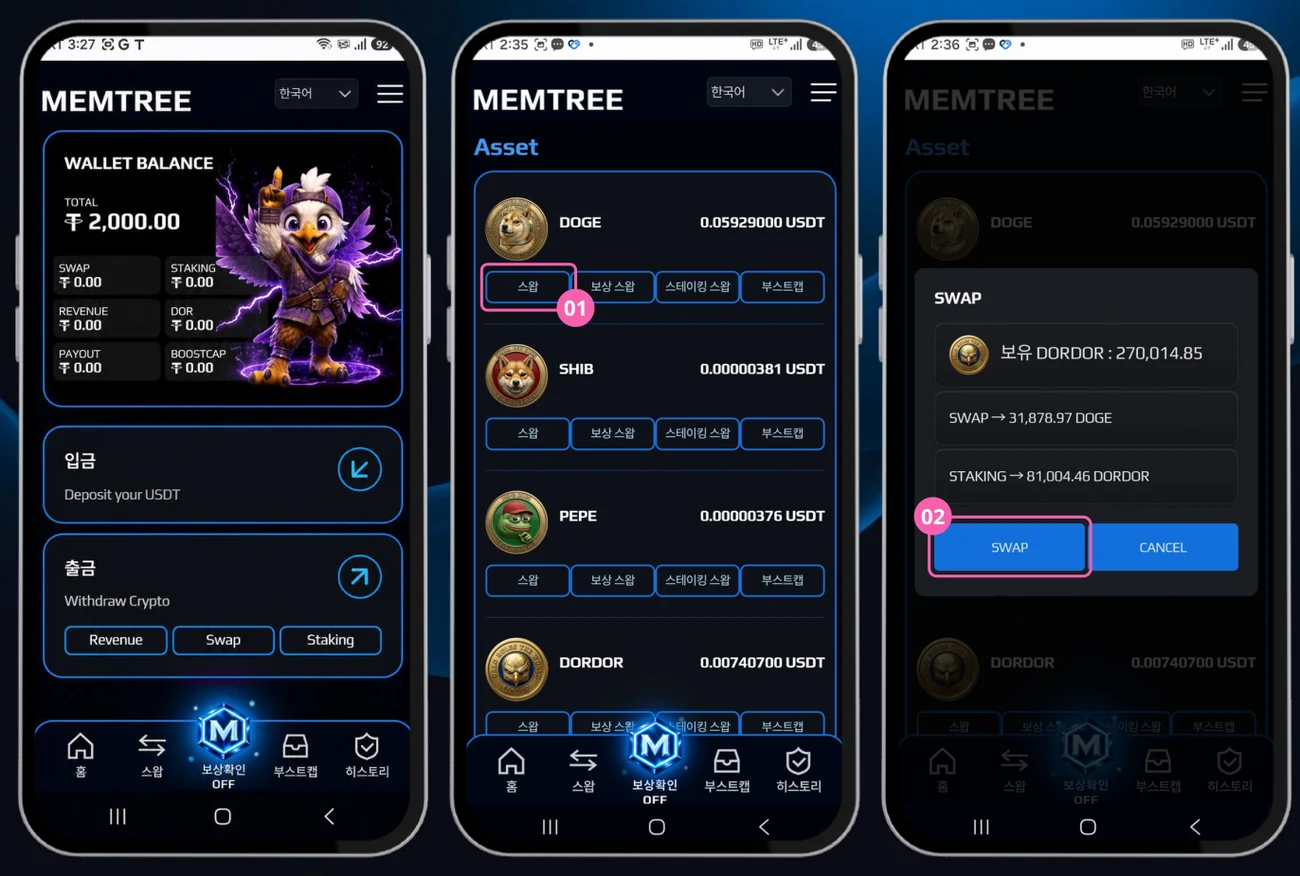
스왑할 코인을 선택하고 내용을 확인해 실행합니다.
메인 화면 → 스왑할 코인 선택 후 [스왑] 클릭
스왑 내용 확인 후 [SWAP] 클릭
Guide page 26
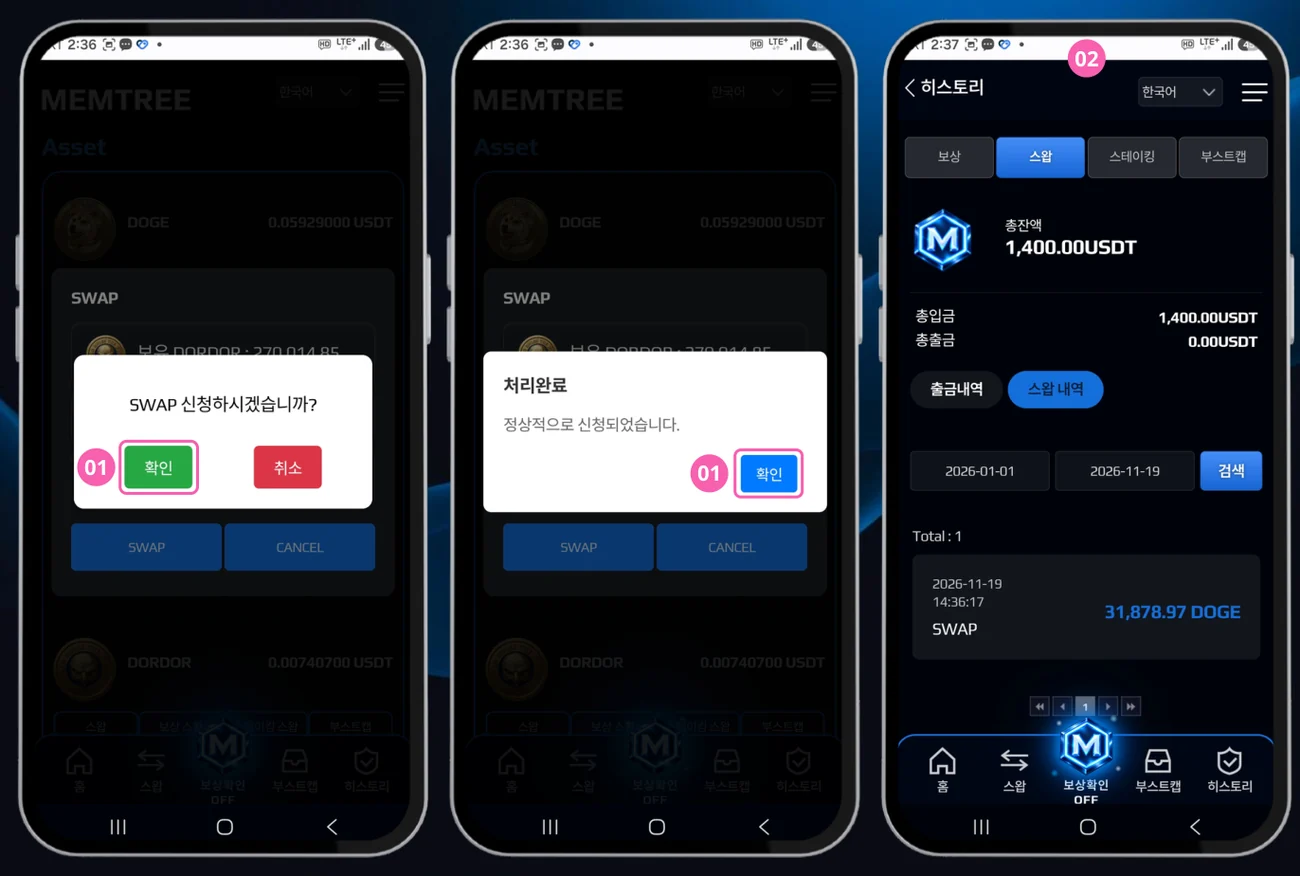
히스토리의 스왑 탭에서 처리 결과를 확인합니다.
스왑 신청 완료
[히스토리] → [스왑] 에서 스왑 내역 확인 가능
Guide page 27
CHAPTER 05
BoostCap
산하 팀원의 스왑으로 발행되는 부스트캡을 확인하고 스왑하는 절차입니다.
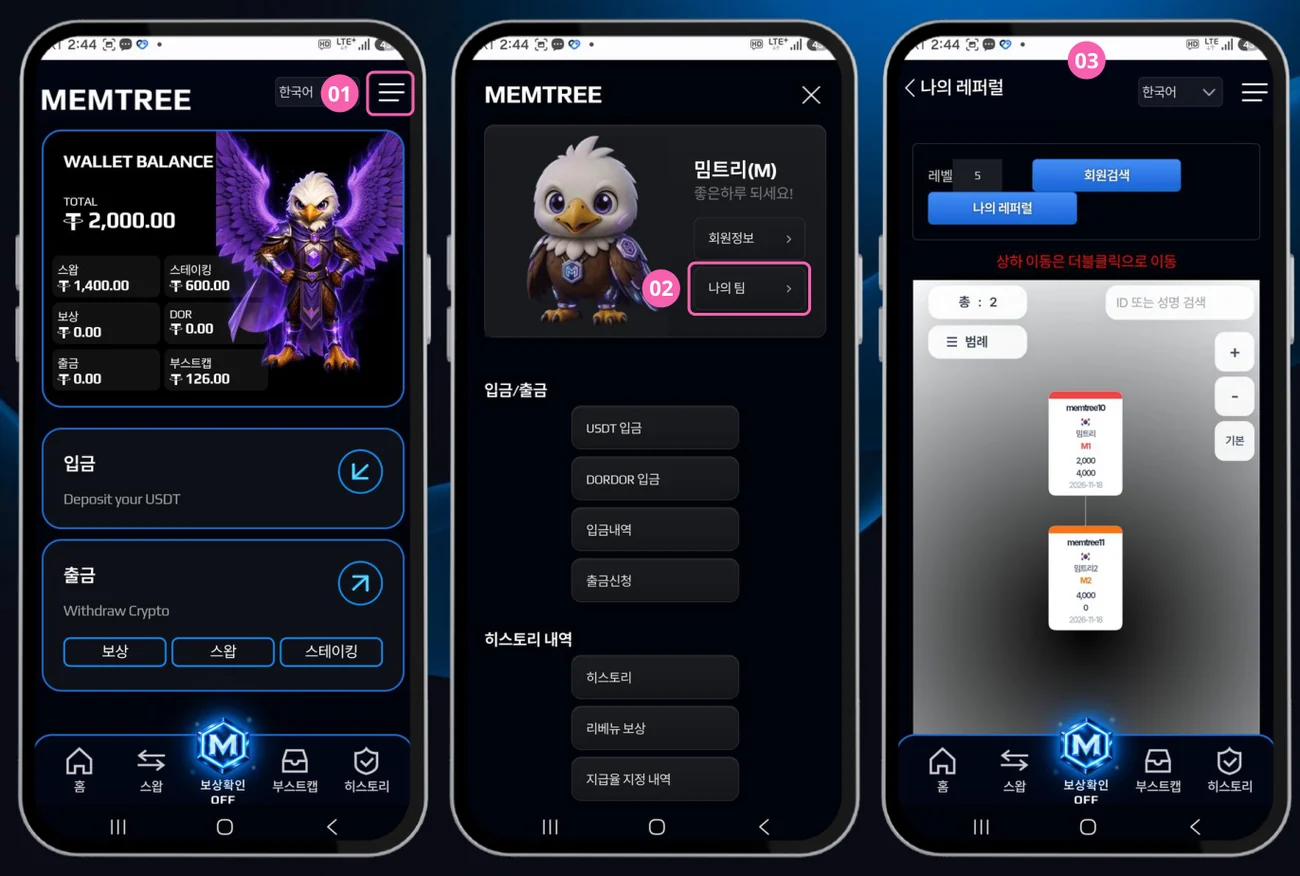
메뉴에서 나의 팀을 열어 산하 팀원을 확인합니다.
오른쪽 상단 메뉴(≡) 클릭
[나의 팀] 클릭
나의 산하 팀원 확인 가능
Guide page 29
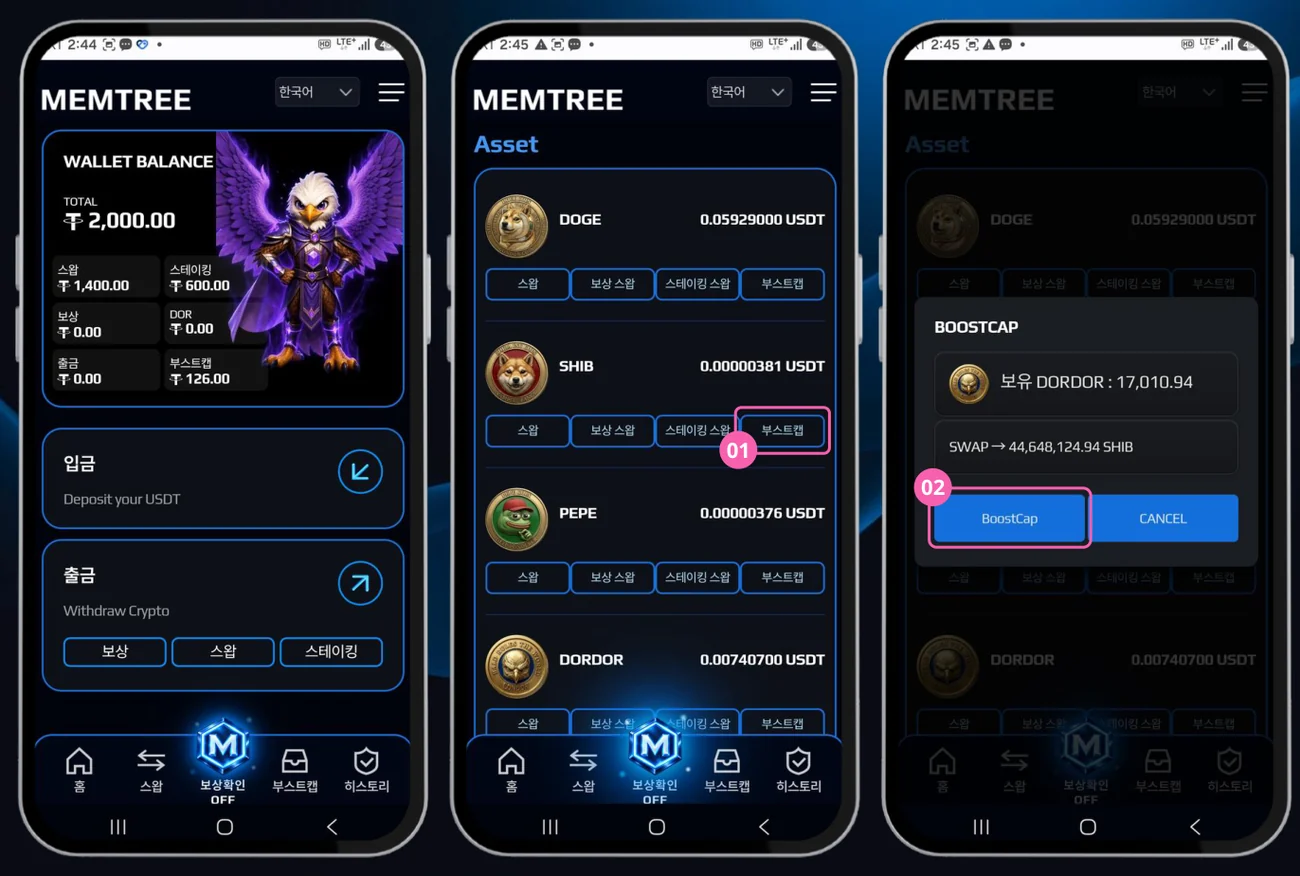
부스트캡을 선택해 스왑을 신청합니다.
메인 화면 → 스왑할 코인 선택 후 [부스트캡] 클릭
스왑 내용 확인 후 [BoostCap] 클릭 (활성화)
Guide page 30
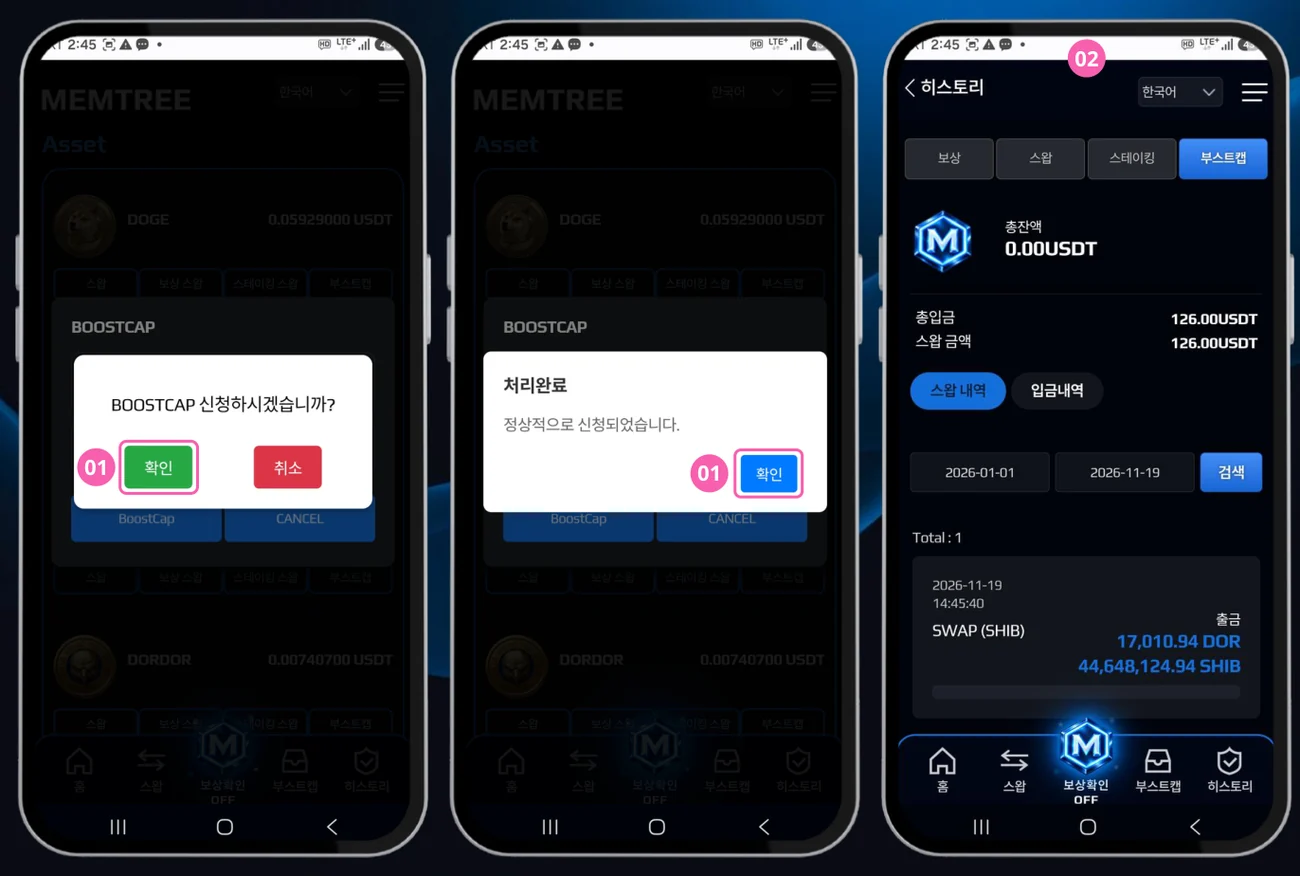
히스토리의 부스트캡 탭에서 스왑 내역을 확인합니다.
부스트캡 스왑 신청 완료
[히스토리] → [부스트캡] 에서 부스트캡 스왑 내역 확인 가능
Guide page 31
CHAPTER 06
Revenue Check
금일 발행된 보상을 받기 위한 리베뉴 체크 절차입니다. 체크를 완료해야 보상을 획득할 수 있습니다.
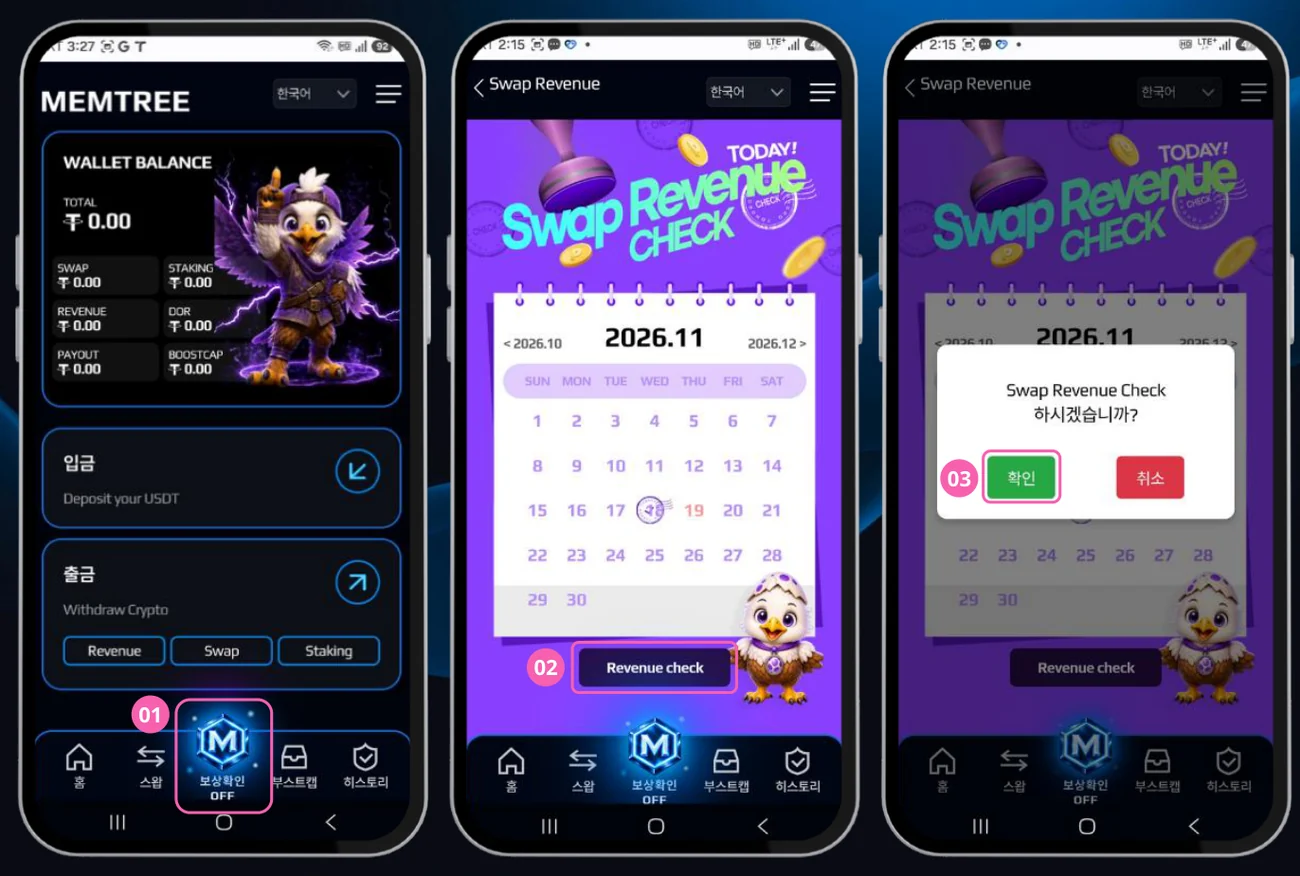
하단 메뉴에서 보상확인을 열고 리베뉴 체크에 동의합니다.
하단 중앙 [보상확인 OFF] 클릭
하단 [Revenue check] 버튼 클릭
Swap Revenue Check 동의
Guide page 33
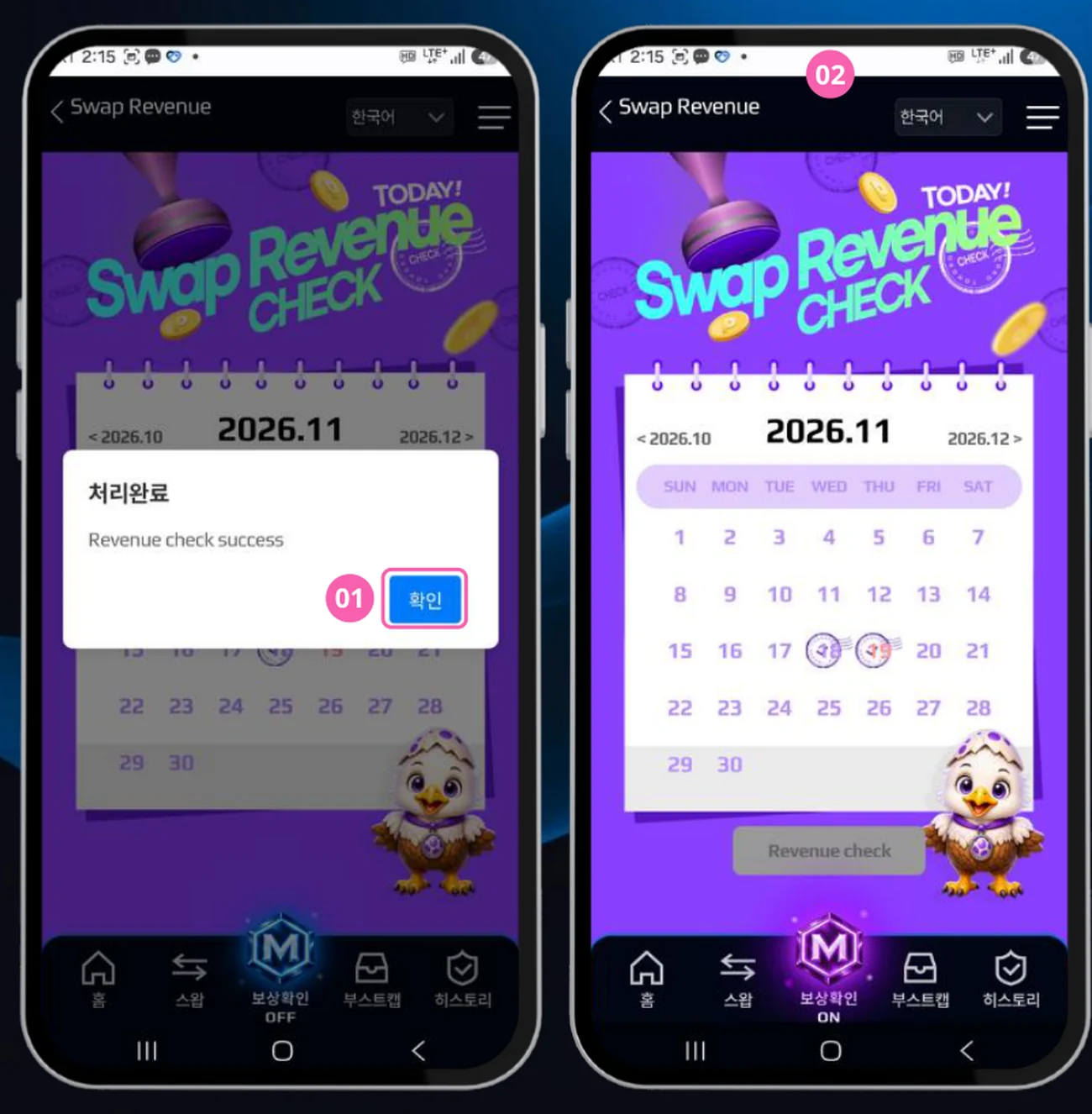
체크 완료 후 하단 상태가 ON으로 변경됩니다.
Swap Revenue Check 완료
Revenue check 완료 확인, 하단 중앙 [보상확인 ON]으로 변경
Guide page 34
CHAPTER 07
Withdraw · USDT
보상으로 받은 USDT를 BEP20 기반 지갑 주소로 출금하는 절차입니다.
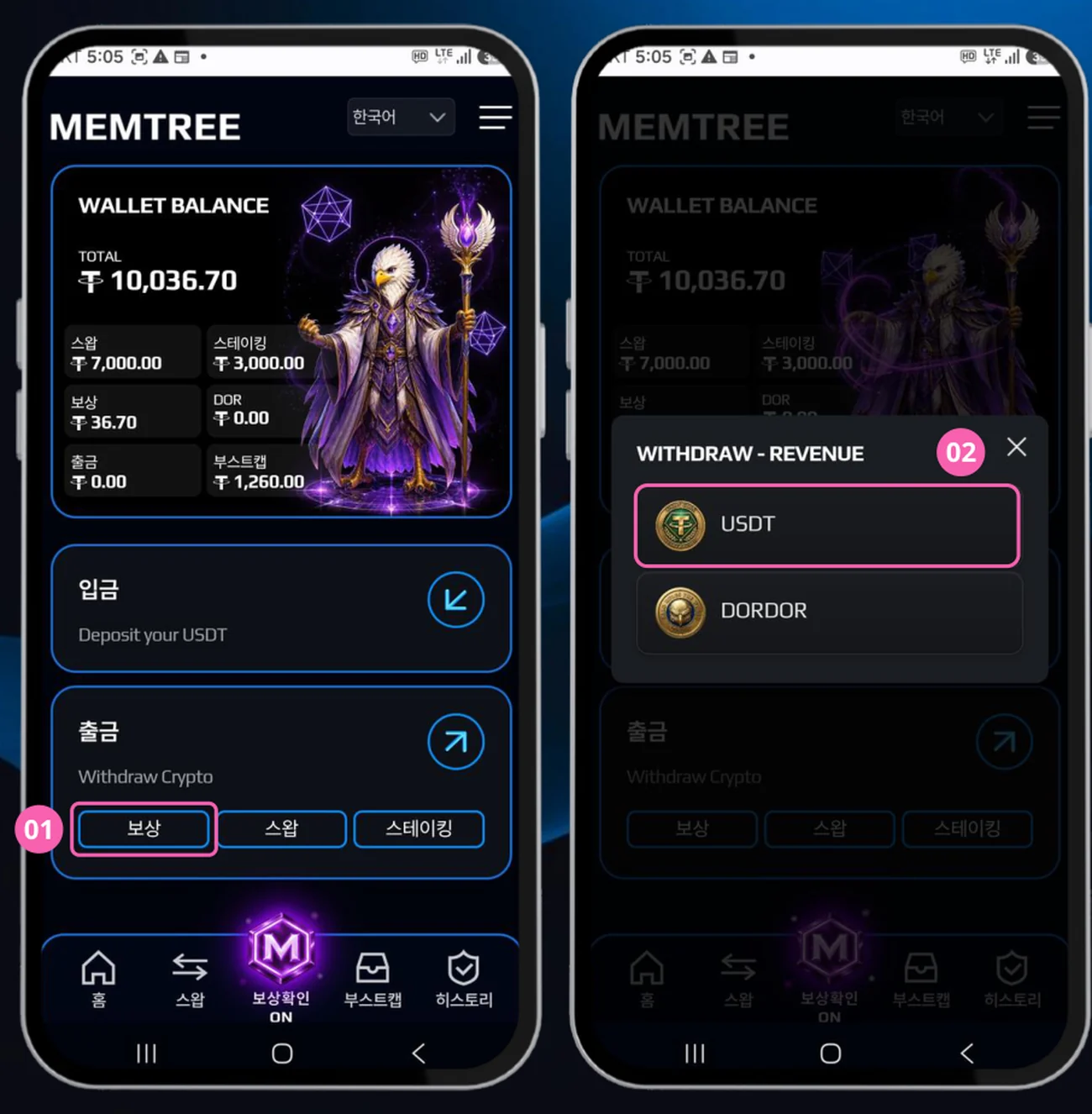
출금 메뉴에서 보상 출금 종류를 선택합니다.
[출금] → [보상] 클릭
출금 종류 선택
Guide page 36
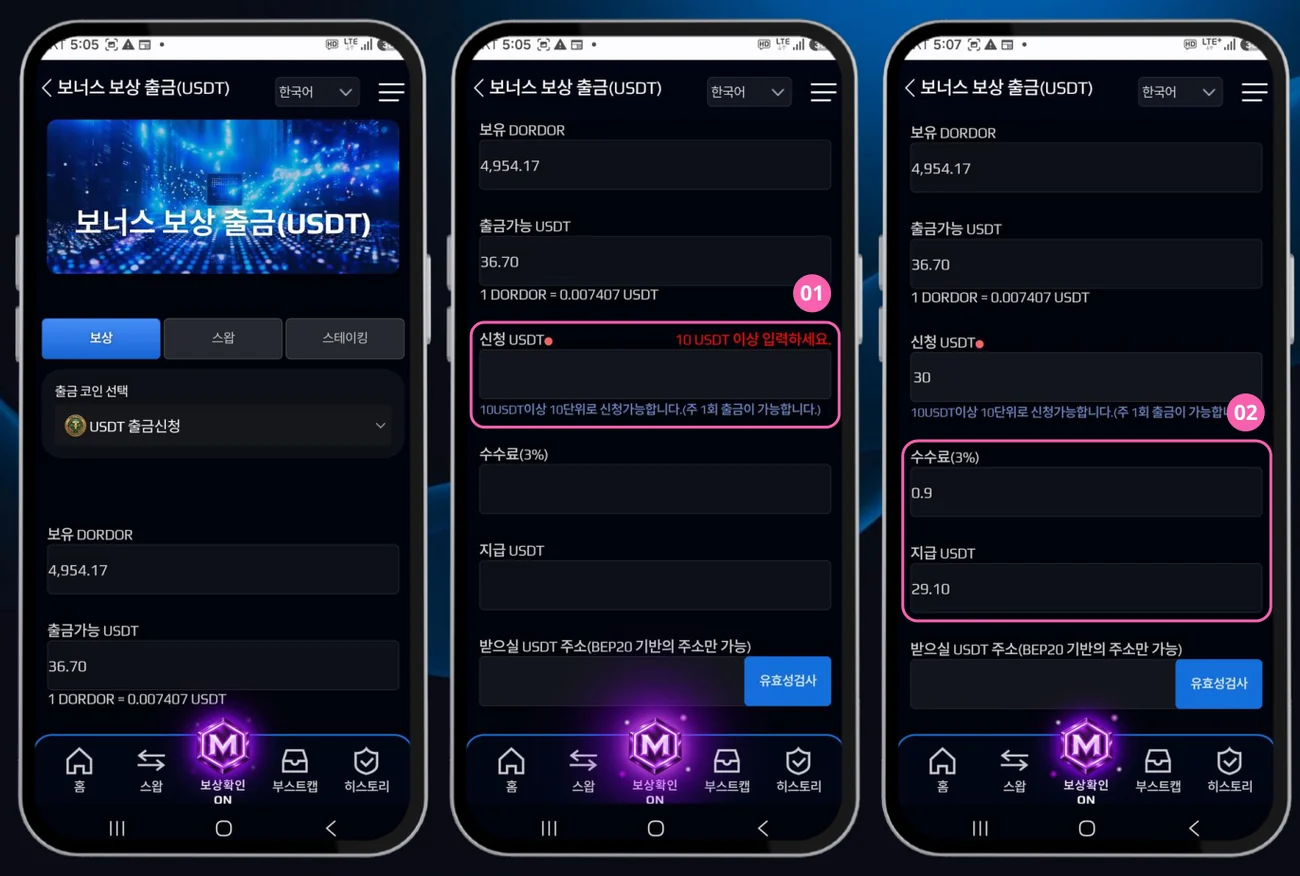
출금할 USDT 금액을 입력하면 수수료와 지급액이 자동 계산됩니다.
출금 신청 금액(USDT) 입력
출금 신청 금액(USDT) 입력 시, 수수료와 지급 USDT 자동 입력
Guide page 37
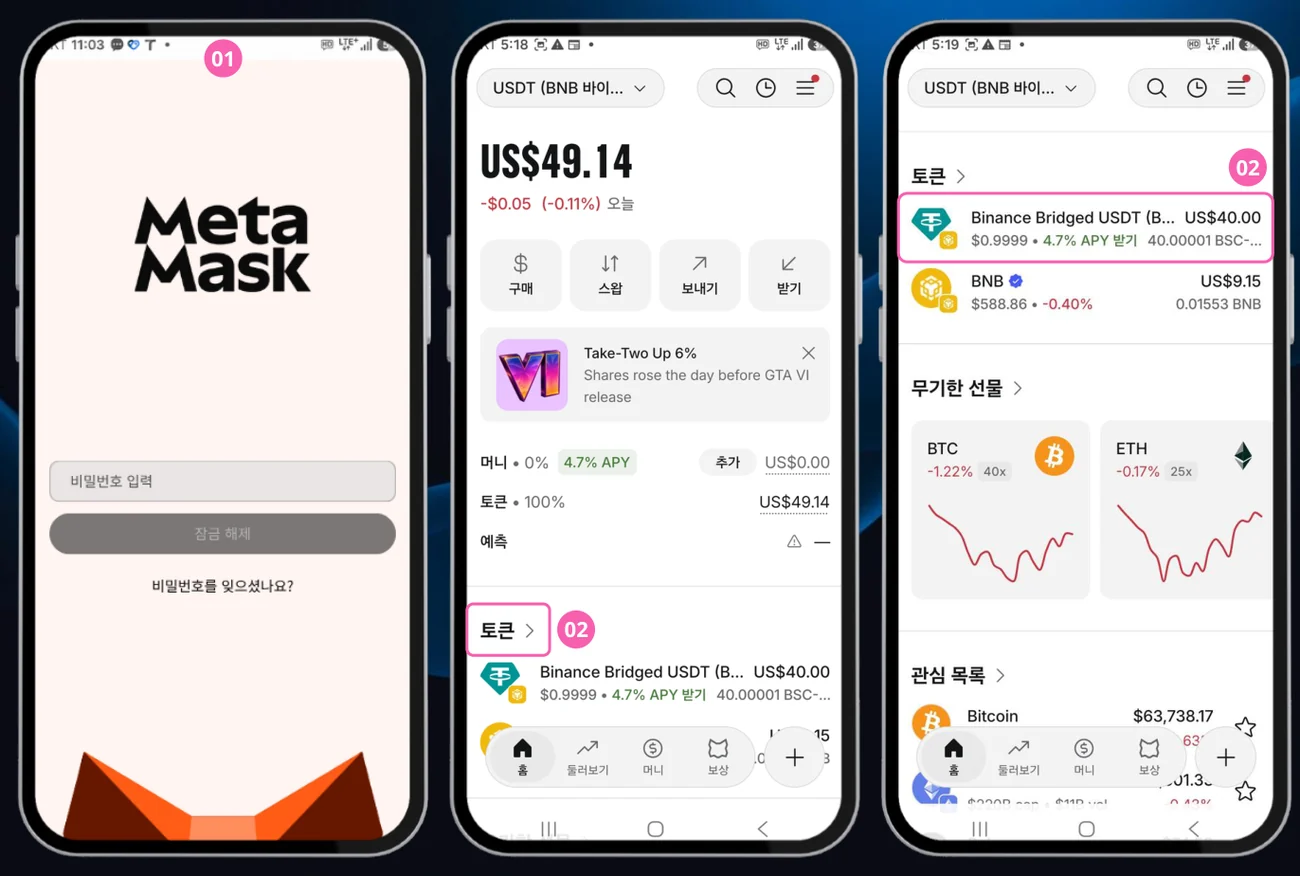
MetaMask에서 BEP20 기반 USDT 토큰을 선택합니다.
MetaMask 로그인
[토큰] → BEP20 기반 USDT 토큰 선택
Guide page 38
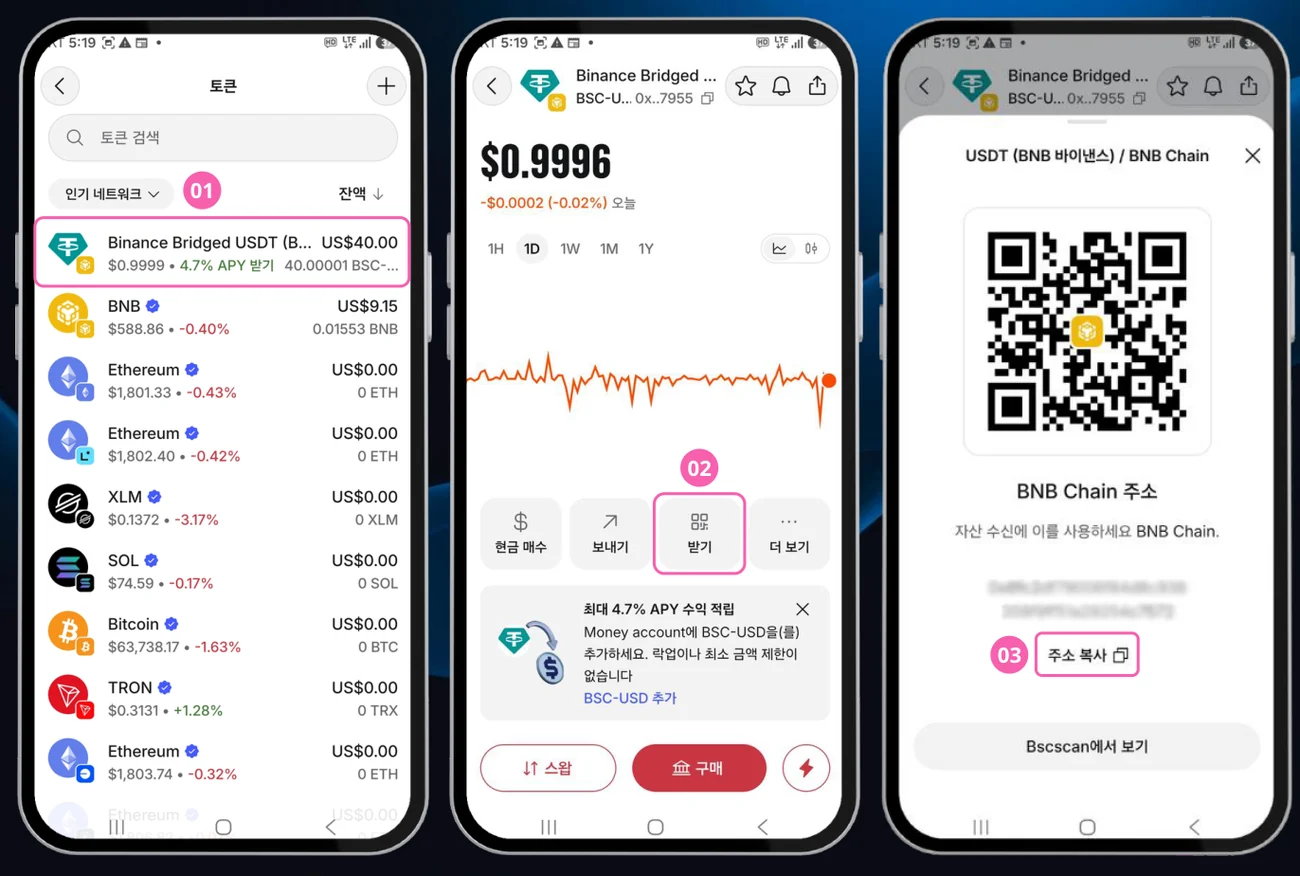
지갑의 받기 화면에서 BEP20 USDT 주소를 복사합니다.
[토큰] → BEP20 기반 USDT 토큰 선택
[받기] 클릭
USDT 토큰 주소 복사
Guide page 39
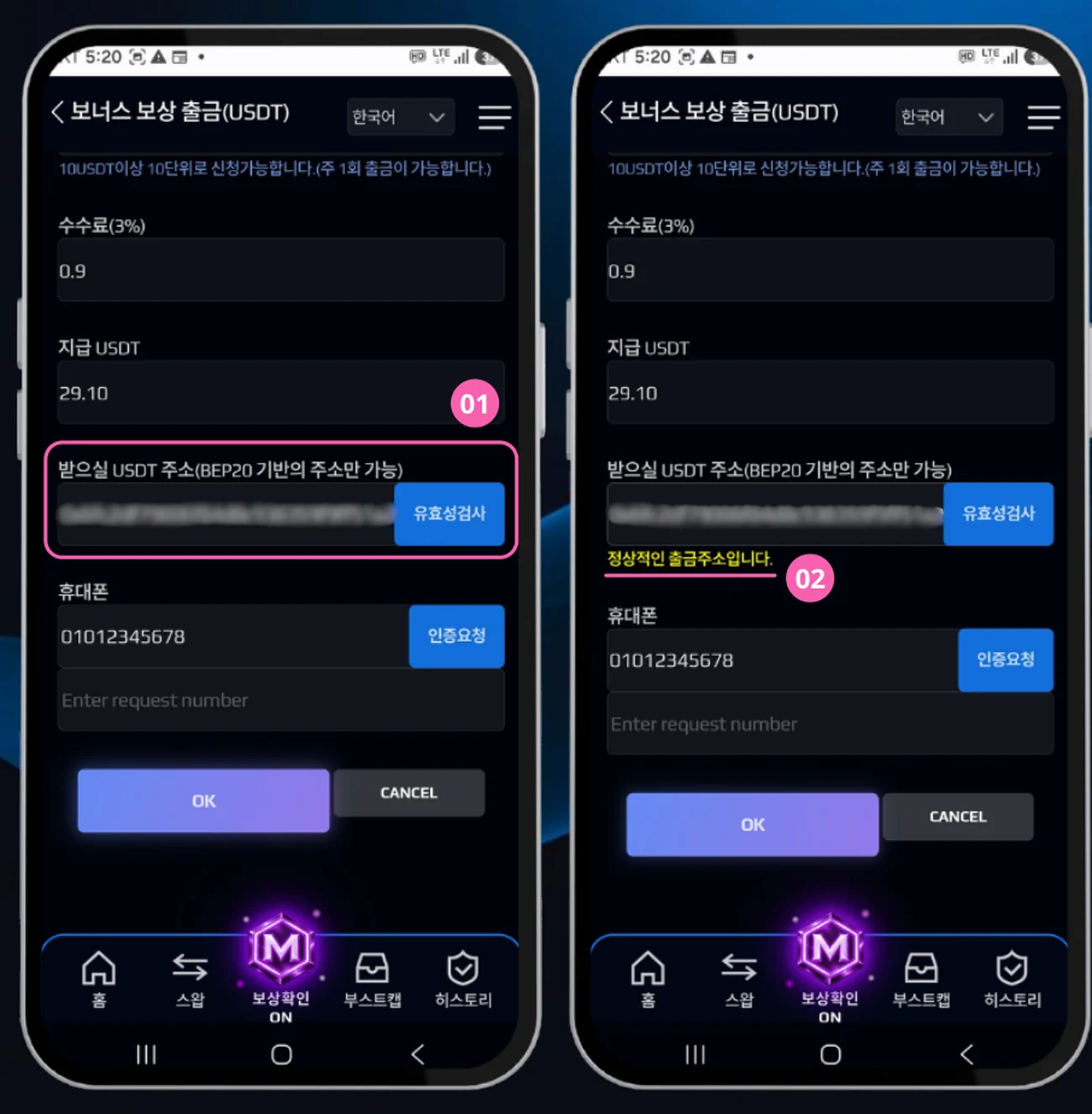
복사한 USDT 주소를 입력하고 유효성을 검사합니다.
MEMTREE에서 복사한 USDT 주소 입력 후, 유효성 검사
USDT 토큰 정상 여부 확인
Guide page 40
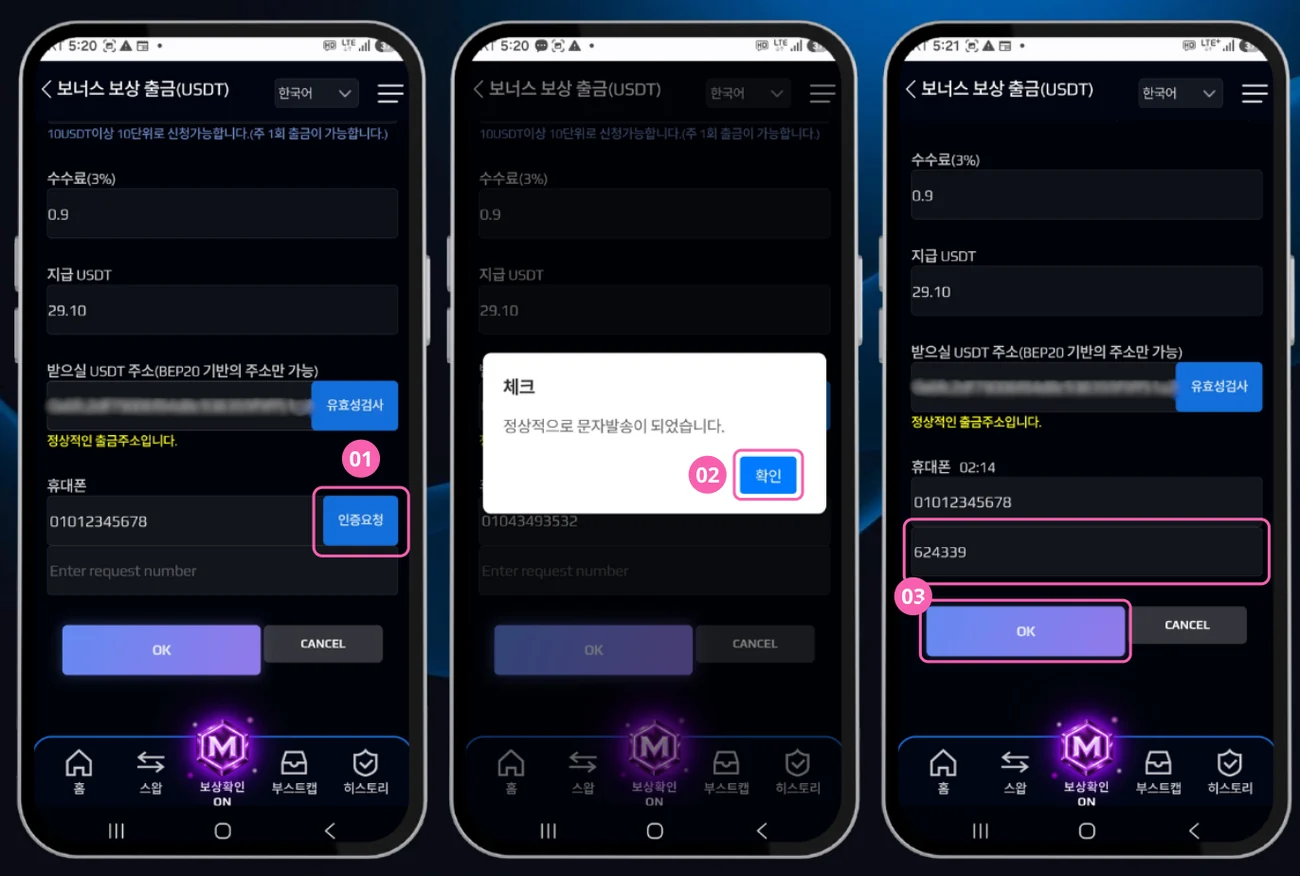
출금 신청 전 휴대폰 인증으로 본인 확인을 진행합니다.
휴대폰 [인증요청] 클릭
문자 발송 확인
문자로 발송된 인증번호 입력 후 [OK] 버튼 클릭
Guide page 41
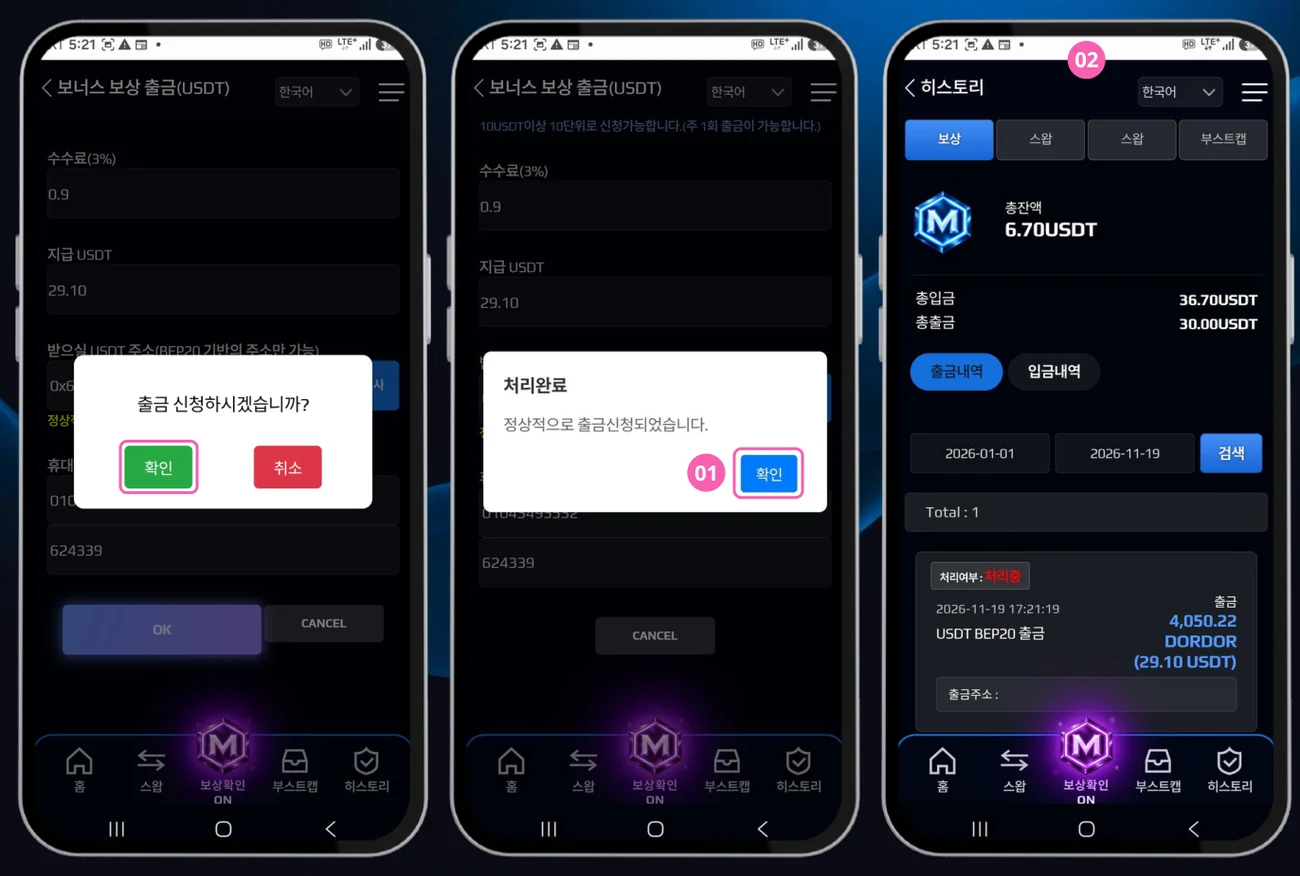
출금 신청을 완료하고 처리 내역을 확인합니다.
출금 신청 완료
출금 신청 내역 확인
Guide page 42